Usuwanie LUTów
Aby usunąć LUTy, których już nie używasz lub zrobić miejsce na więcej, wybierz LUTy, które
chcesz usunąć i stuknij ikonę usuwania. Na następnym ekranie wybierz LUT, który chcesz
usunąć i naciśnij SET. Potwierdź swój wybór, wybierz Usuń i naciśnij SET.
Wbudowane LUTy 3D
Gdy podczas nagrywania w formacie Blackmagic RAW na kamerze Blackmagic Micro Studio
4K G2 używany jest LUT 3D, wybrany LUT zostanie zapisany w nagrywanym pliku Blackmagic
RAW. LUT 3D jest zapisywany razem z nagranymi plikami w nagłówku pliku .braw i można go
łatwo zastosować do materiału filmowego w postprodukcji, bez konieczności korzystania z
osobnego pliku.
Gdy pliki RAW firmy Blackmagic zostaną dostarczone do montażysty lub kolorysty, będzie on miał
łatwy dostęp do LUTu użytego podczas filmowania, co znacznie zmniejsza prawdopodobieństwo
zastosowania do klipu niewłaściwego LUTu 3D. Następnie można zdecydować czy zastosować
LUT 3D podczas montażu lub korekcji barwnej materiału filmowego, a także wyłączyć LUT 3D w
dowolnym momencie.
Kiedy opcja Zastosuj LUT w pliku w menu nagrywania jest ustawiona na Wł., nagrany klip otworzy
się w Blackmagic RAW Player i DaVinci Resolve z wybranym LUTem 3D już w nim zastosowanym.
LUT 3D może być łatwo włączony lub wyłączony, ale zawsze będzie transportowany z plikiem
Blackmagic RAW, ponieważ jest zapisywany w klipie. DaVinci Resolve posiada również przełącznik
Apply LUT w palecie ustawień RAW, który umożliwia włączenie lub wyłączenie LUTu 3D w pliku
RAW Blackmagic.
Ustawienie Apply LUT w DaVinci Resolve jest tym samym ustawieniem, co w kamerze. Oznacza to,
że podczas kręcenia można nakazać koloryście użycie LUTu poprzez ustawienie go w kamerze, ale
może on go łatwo wyłączyć w DaVinci Resolve poprzez ustawienie opcji Apply LUT na Off.
Presety
Zakładka Presety pozwala zapisać i przywołać kompletną kolekcję ustawień dla Blackmagic
Micro Studio Camera 4K G2. Jest to bardzo przydatne, gdy jedna kamera jest używana do wielu
projektów. Na przykład możesz używać kamery do różnych sesji zdjęciowych z bardzo różnymi
ustawieniami dla różnych typów projektów. Funkcja Presety w kamerze umożliwia zapisanie
ustawień dla konkretnego projektu lub rodzaju ujęć oraz szybki i łatwy powrót do nich w
razie potrzeby.
Można również importować i eksportować presety. Po prostu ustaw jedną kamerę Blackmagic
Micro Studio 4K G2 tak, aby pasowała do Twojego projektu, a następnie wyeksportuj ten preset
do wszystkich innych kamer w Twojej produkcji.
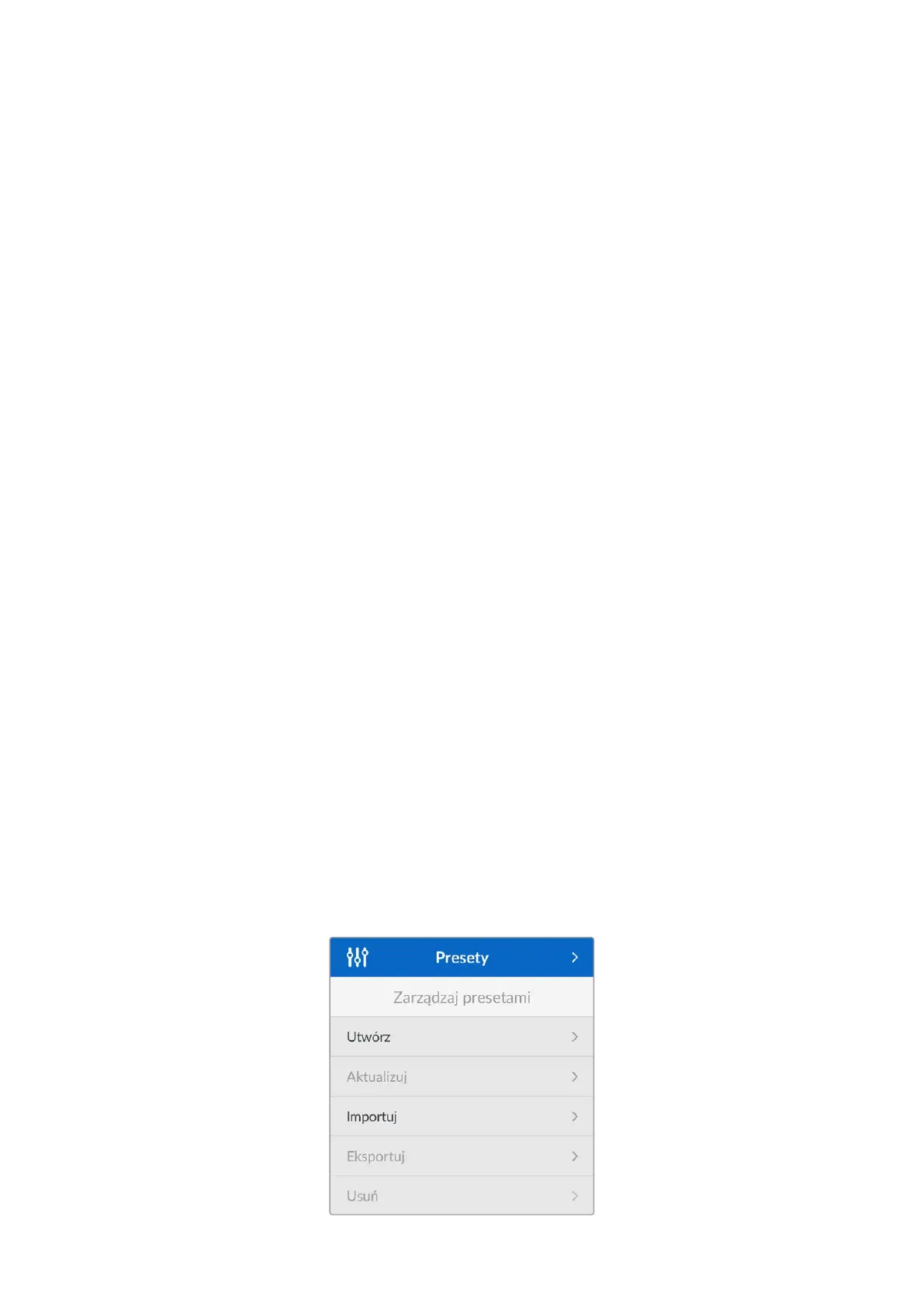
Zarządzanie presetami
Menu Zarządzaj presetami umożliwia tworzenie, importowanie, eksportowanie i usuwanie
presetów w kamerze.
1569Presety


 To Next Page
 Loading...
