Iris
+
Shutter
(アイリス+シャッター)
アパーチャー、次にシャッターの値を調 整して適 切な露出レベルを維 持します。アパーチャーが最大値 /
最小値になっても露出が維持できない場合、カメラはシャッターの値を調整して露出を一定に保ちます。
Shutter
+
Iris
(シャッター+アイリス)
シャッター、次にアパーチャーを調整して適切な露出レベルを維持します。シャッターの値が最大値/
最小値になっても露出が維持できない場合、カメラはアパーチャーを調整して露出を一定に保ちます。
「 オ ー ト 露 出( AUTOEXPOSURE)」を 選 択 し て ア イ リ ス ベ ー ス の オ ー ト 露 出 モ ー ド に ア ク セ ス
アイリスまたはシャッターに影響するオート露出モードを有効にすると、HDMIディスプレ イの上 部 に あ
るアイリスまたはシャッターインジケーターの隣に小さな「A」が 表 示 さ れ ま す。
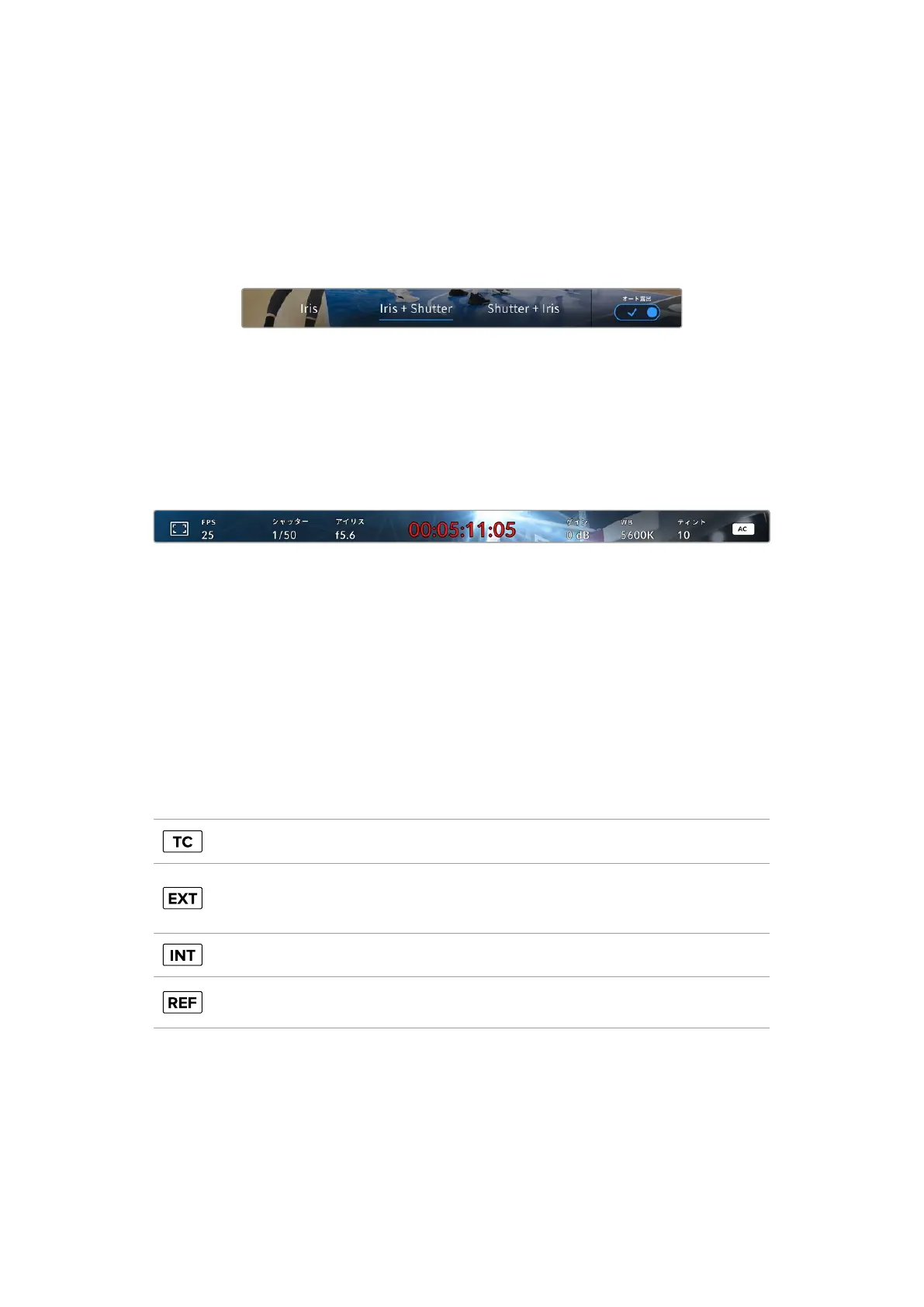
継続時間表示
HDMI出力の上部には、継続時間が表示されます。
収 録 中 、カ メ ラ の 継 続 時 間 は 赤 で 表 示
継 続 時 間 表 示 は 、タイムコードカウンター を 表 示 するので、クリップの 長さの 確 認 や、収 録 中の タイムコ
ードのモニタリングが 可能です。カウンターは、クリップの収 録に合わせてタイムシーケンスを、時間:
分:秒:フレ ーム 数 で 表 示 しま す。収 録 中 、タイム コ ード は 赤 に 変 わりま す。
継続時間表示は、最初のクリップは00:00:00:00か ら 開 始 し ま す。現 在 の クリ ップ ま た は 最 後 に 収 録 し
た クリップの 継 続 時 間 は 、HDMI出 力 に 表 示 さ れ ま す 。時 刻 タ イ ム コ ー ド は 、ポ ス トプ ロ ダ ク シ ョ ン で 使
用 で きる よう にクリップ に エ ンベッド さ れ ま す。
タイムコードを確認するには、矢印ボタンで継続時間表示を選択し、「SET」 ボ タ ン を 押 し ま す 。「 SET」
ボタンを再度押すと、クリップの長さに戻ります。
継続時間表示の周りに表示されるステータスインジケーター
タイムコードを表示している場合、継続時間表示の右に表示されます。
有効な外部タイムコード信号が接続されている場合、継続時間表示の右に表示されます。これ
は、
HDMIを 介してATEM Miniや、SDIプ ログ ラムリターンを 介してATEMスイッチ ャー か ら送 信
できます。あるいは 、アナログミニジャックのタイムコードソースからも送 信可 能 です。
内部タイムコードがジャムシンクされて接続が切れた場合、継続時間表示の右に表示されます。
リファレンス入力設定に基づいた有効なリファレンスソースが接続されて、ロックされた時に表
示されま す。
ATEMスイッチャーに接続されている場合、Micro Studio Camera 4K G2の タイム コ ードが 自 動 的 に 同
期し、スイッチャーのタイムコードにマッチします。これにより、
DaVinci Resolveで正確なマルチカム編
集を簡単に実 行 できます。
157
HUDコントロールの使用


 To Next Page
 Loading...