Praca z ATEM Software Control
Sterowanie kamerą
Twoja Blackmagic Micro Studio Camera 4K G2 może być sterowana z miksera ATEM za
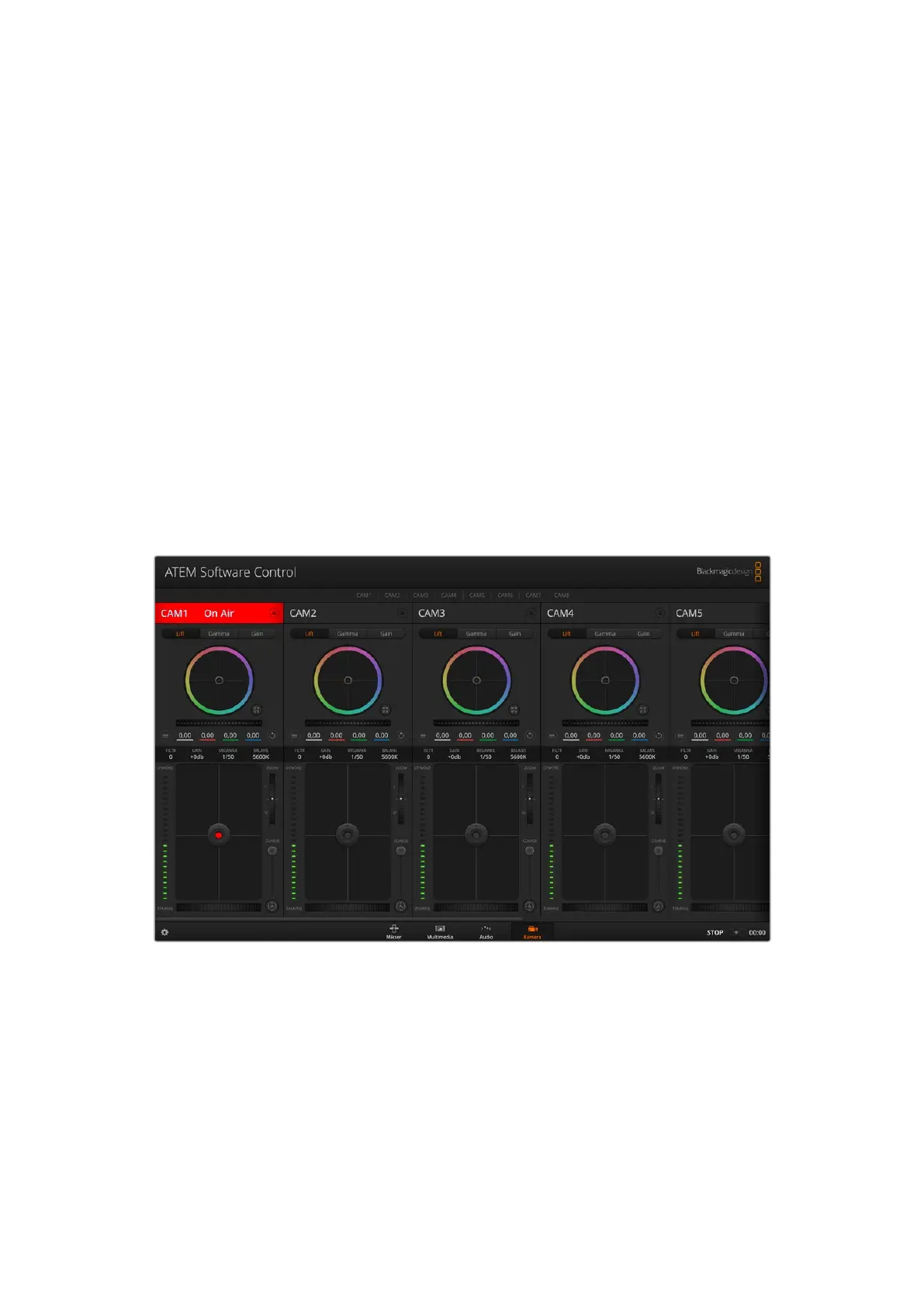
pomocą opcji Sterowanie kamerą w ATEM Software Control. Kliknięcie na przycisk Kamera
w oprogramowaniu ATEM Software Control otwiera funkcję sterowania kamerą. Ustawienia
kamery, takie jak przysłona, gain, wyostrzenie i sterowanie zoomem można łatwo dostosować
przy użyciu kompatybilnych obiektywów. Dodatkowo można zbalansować kolory kamer i
tworzyć unikalne stylizacje za pomocą korektora kolorów podstawowych DaVinci Resolve
wbudowanego w kamerę.
W mikserach ATEM z HDMI, ATEM Software Control automatycznie rozpoznaje, która kamera
jest podłączona do każdego z wejść, dzięki czemu sygnały tally będą zawsze uruchamiać
odpowiednie kamery. Jeśli jednak chcesz zmienić mapowanie przycisków, tak aby wejścia
kamery były wyświetlane na innych przyciskach, możesz to zrobić w ustawieniach mapowania
przycisków, w preferencjach ATEM Software Control.
W mikserach ATEM posiadających SDI dane sterujące kamerą, tally i talkback są przesyłane
przez sygnał zwrotny programu do kamery. W modelach z SDI będziesz musiał ręcznie ustawić
numery kamer, jeśli używasz więcej niż jednej kamery.
Sterowanie kamerą w ATEM
Panel sterowania kamerą
Uruchom ATEM Software Control i kliknij przycisk Kamera znajdujący się w dolnej części
okna oprogramowania. Pojawi się rząd kontrolerów kamery Blackmagic, oznaczonych
identyfikatorami. Każde pole zawiera narzędzia do regulacji i udoskonalania obrazu z każdej
kamery. Kontrolery są łatwe w użyciu. Po prostu kliknij przyciski za pomocą myszy lub kliknij i
przeciągnij funkcje, aby je dostosować.
Wybór kamery do sterowania
W rzędzie przycisków na górze strony sterowania kamerą można wybrać numer kamery, którą
chcesz sterować.
1591Praca z ATEM Software Control


 To Next Page
 Loading...
