HDMIディスプレイでゼブラのオン/オフを切り替えるには、ゼブラタブでスクリーン左下のスイッチを
「SET」ボ タ ン で 切 り 替 え ま す 。
ゼブラが表示されるレベルを設定するには、画面右下のパーセンテージインジケーターを選択して、
「
SET
」を押します。次に、矢印ボタンでゼブラレベルを調整します。中間グレーや中間グレー +
1
ストッ
プなど、8種類のゼブラプリセットが使用でき、露出75〜100%間で5%ずつ調 整 で きます。
作業のこつ 少し雲がかった日の屋外撮影など照明環境に変化がある場合は、ゼブラレベルを
100未満に設定すると露出過多の注意が表示されることがあります。
フ ォ ー カ ス ア シ ス ト( FOCUSASSIST)
Blackmagic Micro Studio Camera 4K G2のHDMI出力上のフォーカスアシスト表示のオン/オフを切
り替えま す。
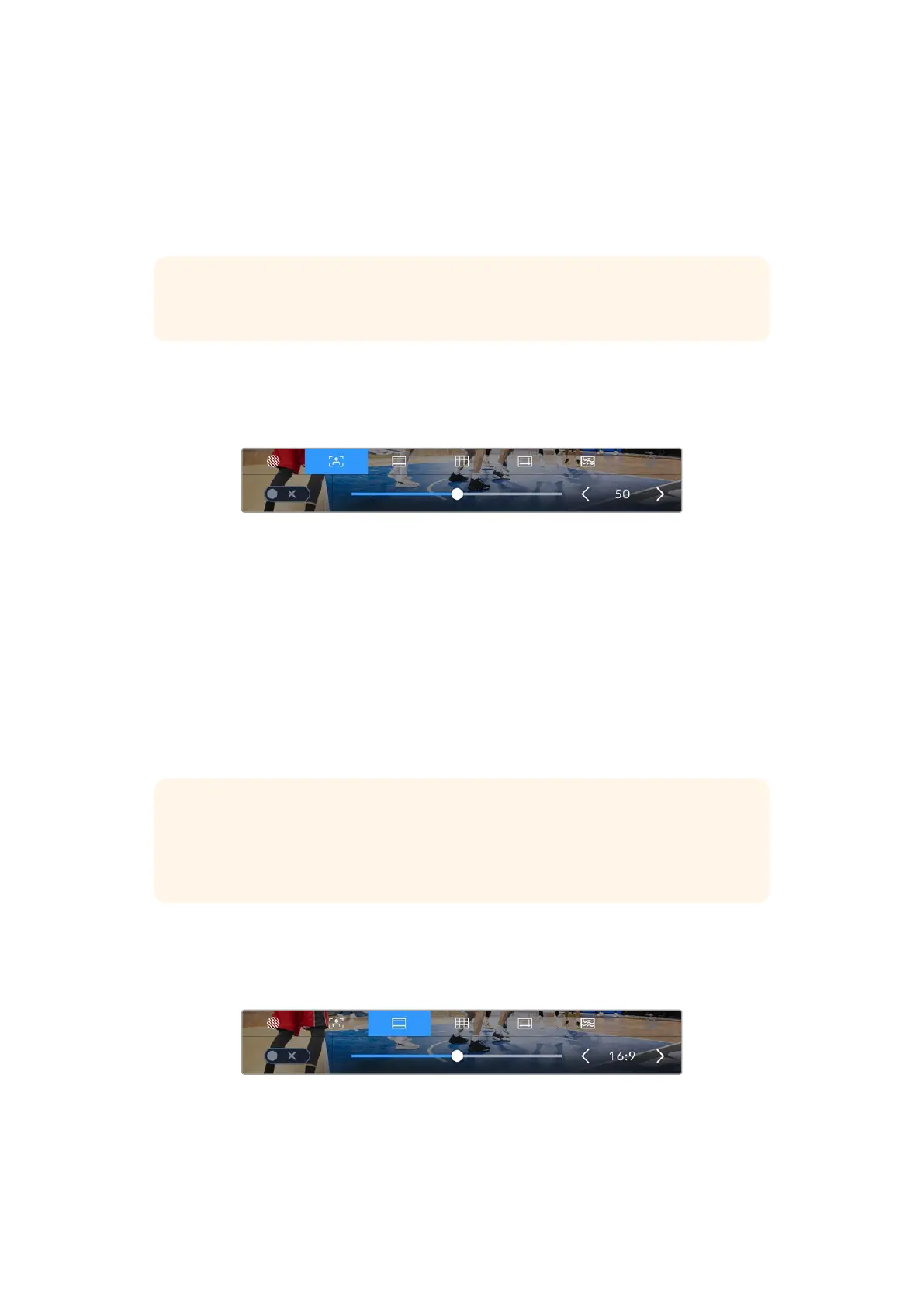
50%に設定されたフォーカスアシスト
HDMI
出力でフォーカスアシストのオン/オフを切り替えるには、フォーカスアシストタブでスクリーン左
下 の ス イッ チ を「 SET」ボ タ ン で 切 り 替 え ま す。
Micro Studio Camera 4K G2のHDMI出力における、フォーカスアシストのレベルを設定するには、矢印
ボ タ ン で 画 面 右 下 の パ ー セ ン テ ー ジ イ ン ジ ケ ー タ ー を 選 択 し て 、「 SET」を 押 し ま す 。次 に 、矢 印 ボ タ ン で
フ ォ ー カ ス ア シ ス ト を 調 整 し ま す 。「 MENU」ボ タ ン を 押 す と ホ ー ム ス ク リ ー ン に 戻 り ま す 。
フォーカスアシストの最 適なレベルはショットごとに異なります。例えば、人物にフォーカスを合わせる
場合は、フォーカスアシストのレベルを上げることで顔のエッジのディテールを際 立たせることができ
ます。逆に草木やレンガなどのショットでは、フォーカスアシストを高く設定するとディテールが増えす
ぎ 、イ メ ー ジ の 邪 魔 に な る 恐 れ が あ り ま す 。
作業のこつ Micro Studio Camera 4K G2には2種 類 の フ ォ ー カ ス ア シ ス ト モ ー ド が あ り ま す 。こ
れ ら の モ ー ド は 、「 モ ニ タ ー (
MONITOR
)」設 定 メ ニ ュ ー で「 ピ ー キ ン グ(
Peaking
)」ま た は「 カ
ラ ー ラ イ ン( Colored Lines)」を選択して切り替えられます。詳細は、「モニター(MONITOR)
メニュー」セクションを参照してください。
フ レ ー ム ガ イ ド( FRAMEGUIDES)
HDMI出力のフレームガイドの表示方法を切り替えます。フレームガイドには、様々な映画、テレビ、オン
ライン規格のアスペクトレシオが含まれます。
「 フ レ ー ム ガ イ ド( FRAMEGUIDES)」で カ メ ラ の HDMI出力のフレームガイドをオン/オフ
Micro Studio Camera 4K G2のHDMI出力のフレーム ガイドの表 示を 切り替えるには 、フレーム ガイドタ
ブでスクリーン左下のスイッチを「SET」ボ タ ン で 切 り 替 え ま す。
165
HUDコントロールの使用


 To Next Page
 Loading...
