Для відображення зебри на HDMI-дисплеї ввімкніть відповідну опцію, розташовану в
нижньому лівому кутку, за допомогою кнопкиSET.
Щоб задати рівень зебри, виберіть індикатор відсотків у нижньому правому кутку екрана за
допомогою кнопок зі стрілками та натисніть SET. Тепер змініть значення, використовуючи
кнопки зі стрілками. Передбачено вісім параметрів зебри, включаючи середню зону сірого
(СС), середню зону сірого плюс один крок (СС+1) і шість ступенів із 75% до100% по п'ять
відсотків кожен.
ПОРАДА. При зйомці в змінних умовах освітлення (наприклад, поза приміщенням
при мінливій хмарності) налаштування рівня зебри нижче100 допоможе уникнути
надмірної експозиції.
Індикація фокуса
На цій вкладці можна вмикати індикацію фокуса на зображенні, що виводиться через HDMI-
вихід камери.
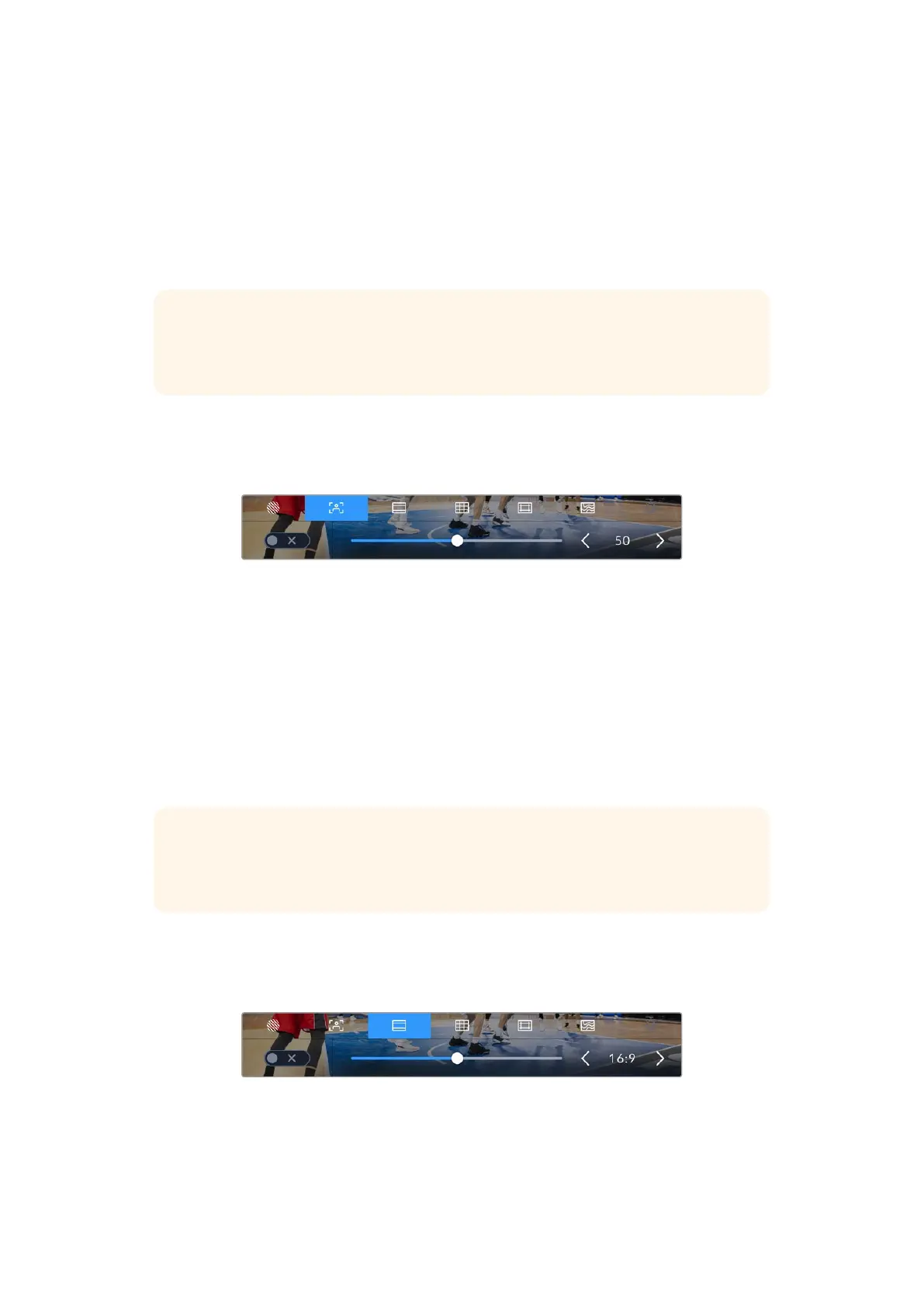
Індикація фокуса з налаштуванням 50%
Для відображення індикації фокуса на HDMI-дисплеї ввімкніть відповідну опцію, розташовану
в нижньому лівому кутку, за допомогою кнопкиSET.
Щоб задати рівень індикації фокуса на на зображенні, що виводиться через HDMI-вихід
камери, виберіть індикатор відсотків у нижньому правому кутку екрана за допомогою кнопок
зі стрілками та натисніть SET. Тепер змініть значення, використовуючи кнопки зі стрілками.
Щоб повернутися до головної сторінки, натисніть кнопку MENU.
Оптимальний рівень індикації фокуса залежить від характеру кадру. Наприклад, при зйомці
людей він може бути високим для зберігання деталізації при зображенні облич. В інших
випадках (наприклад, для статичних предметів) такий високий рівень не потрібен.
ПОРАДА. Камера Blackmagic Micro Studio Camera 4K G2 має два режими індикації
фокуса. У меню «Моніторинг» можна вибрати режим «Виділення» або «Кольорові
лінії». Докладні відомості див.в розділі "Меню «Моніторинг»".
Рамки кадрування
На цій вкладці можна вмикати відображення рамки кадрування на HDMI-дисплеї. Залежно від
призначення матеріалу (кіно, ТБ або онлайн-перегляд) доступні різні пропорції кадру.
Щоб увімкнути відображення рамки кадрування на
HDMI-дисплеї, активуйте відповідну опцію
Для ввімкнення відображення рамки кадрування для HDMI-виходу камери активуйте
відповідну опцію, розташовану в нижньому лівому кутку екрана, за допомогою кнопкиSET.
1672Застосування екранних елементів керування


 To Next Page
 Loading...
