Створення та завантаження пресетів
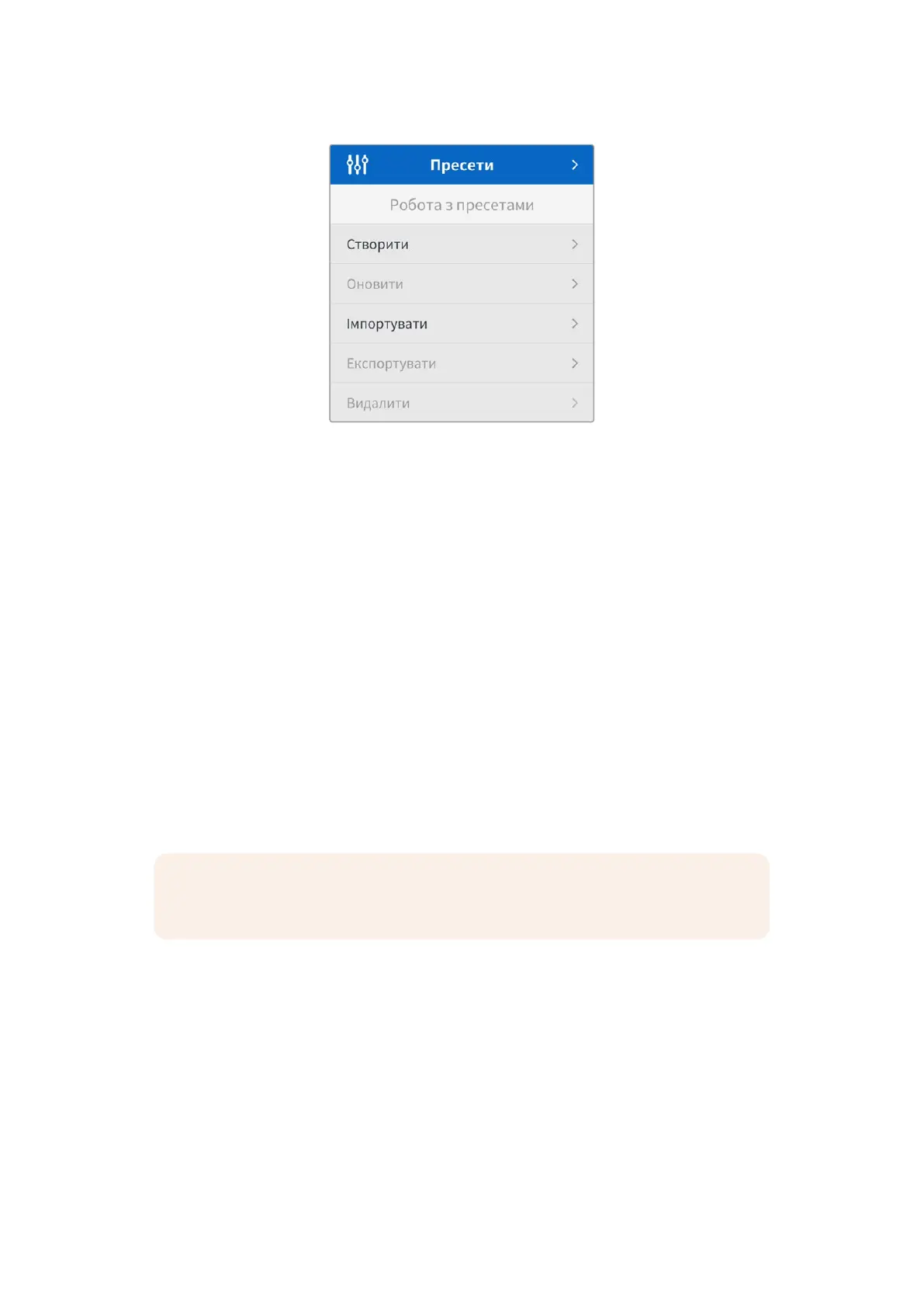
Щоб зберегти новий пресет із поточними налаштуваннями камери, у меню «Робота з
пресетами» виберіть «Створити» та натисніть кнопкуSET. Над меню «Робота з пресетами»
з'явиться новий пресет з іменем, яке відповідатиме порядку створення, починаючи з назви
«Пресет1».
Щоб завантажити збережений пресет, виберіть його в меню «Робота з пресетами» та
натисніть кнопкуSET. Поруч з ім'ям завантаженого пресету з'явиться прапорець.
Щоб оновити пресет відповідно до поточних налаштувань камери, виберіть «Оновити», а потім
укажіть потрібний пресет. Для підтвердження виберіть «Оновити».
Імпорт пресетів
Щоб імпортувати пресет із флеш-накопичувача USB-C, у меню «Пресети» виберіть
«Імпортувати». На наступній сторінці виберіть носій із пресетом, який потрібно імпортувати, і
натисніть кнопкуSET.
Камера самостійно виконає пошук кореневої директорії та папки Presets на вибраному носії,
після чого виводитиметься список усіх доступних пресетів. Будь-які пресети, збережені в
іншому місці, не відображатимуться.
За допомогою кнопок зі стрілками виберіть пресет, натисніть кнопкуSET для підтвердження
та скопіюйте його в будь-який доступний слот камери.
ПРИМІТКА. Якщо не залишилося вільних слотів для пресетів, меню імпорту буде
недоступним. Необхідно видалити будь-який з пресетів, щоб звільнити місце.
Якщо вже є пресет із таким ім'ям, можна замінити наявний або зберегти обидва.
Експорт пресетів
Щоб експортувати пресет на флеш-накопичувач USB-C, у меню «Пресети» виберіть
«Експортувати». На наступній сторінці виберіть пресет, який потрібно експортувати, і натисніть
кнопкуSET. Переконайтеся, що саме на цей диск ви хочете експортувати пресет, і натисніть
кнопку SET. Якщо на накопичувачі вже є пресет із таким ім'ям, можна замінити наявний або
зберегти обидва.
Видалення пресетів
Щоб видалити пресет, у меню «Пресети» виберіть «Видалити». На наступній сторінці виберіть
пресет, який потрібно видалити, і натисніть кнопкуSET. При запиті підтвердження дії виберіть
«Видалити» та натисніть кнопкуSET.
1707Пресети


 To Next Page
 Loading...
