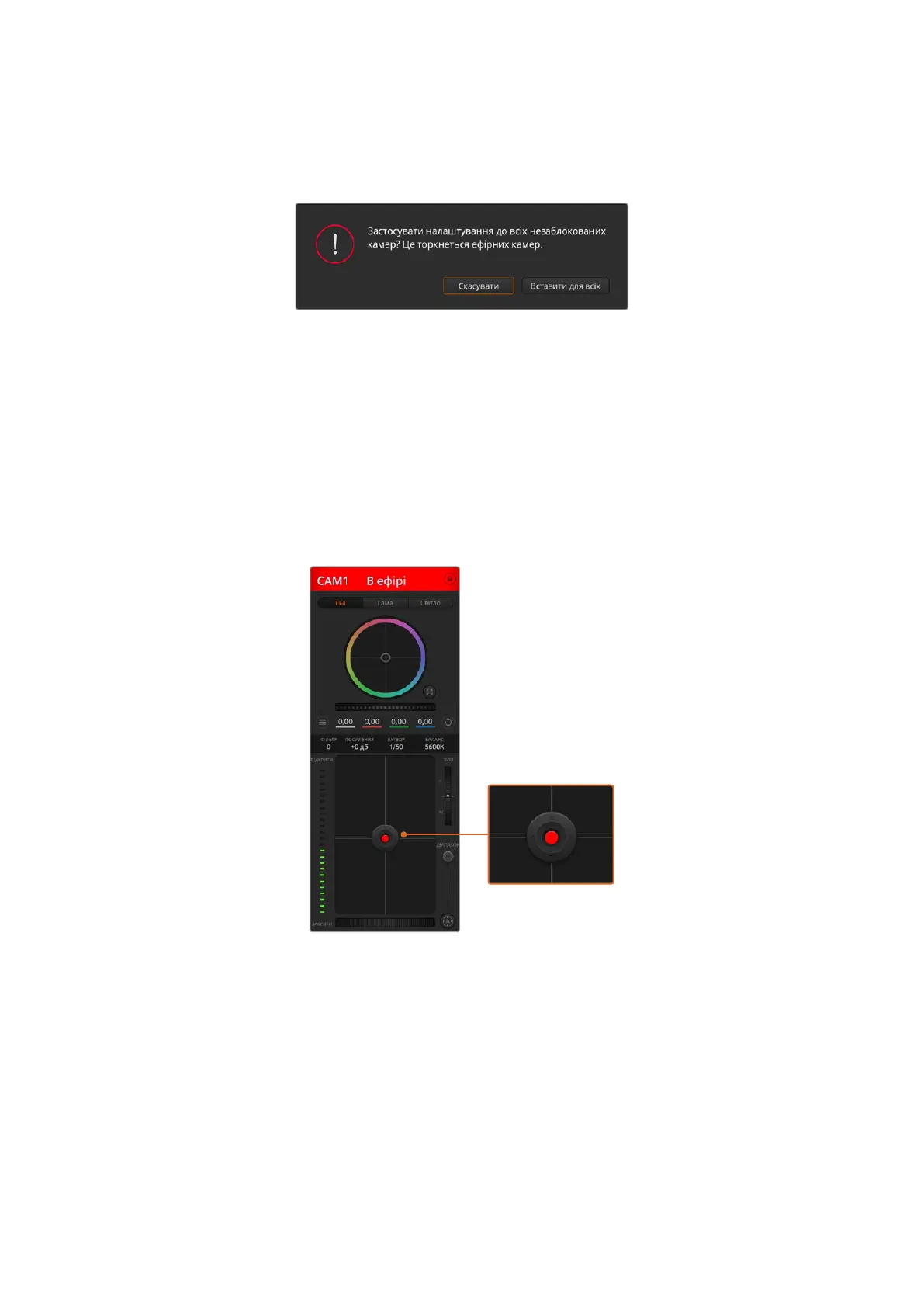
виводиться повідомлення, яке пропонує підтвердити дію. Це захищає від випадкового
копіювання налаштувань у незаблоковані вікна керування камерами, сигнали яких
передаються в ефір.
При виборі команди «Вставити для всіх» виводиться
повідомлення, яке пропонує підтвердити дію
Керування діафрагмою/рівнем чорного
Для керування діафрагмою/рівнем чорного використовується кнопка на перетині двох ліній у
вікні. Коли сигнал камери виводиться в ефір, вона стає червоною.
Щоб відкрити або закрити діафрагму, перетягніть кнопку вгору або вниз за допомогою миші.
Якщо утримувати натиснутою клавішу SHIFT, змінюватимуться лише параметри діафрагми.
Щоб установити максимальний або мінімальний рівень чорного, перетягніть кнопку ліворуч
або праворуч. Якщо утримувати натиснутою клавішу Cmd (на Mac) або Ctrl (на Windows),
змінюватимуться лише параметри рівня чорного.
Коли сигнал камери виводиться в ефір, кнопка
керування діафрагмою/рівнем чорного стає червоною
Керування зумом
При використанні об'єктива з функцією електронного керування змінювати налаштування
зуму можна у віддаленому режимі. Цей інструмент працює так само, як важіль зуму на
об'єктиві, за допомогою якого переходять від загального плану до великого. Натисніть
піктограму над повзунком «ДІАПАЗОН» і посуньте її вгору, щоб збільшити зображення, або
вниз, щоб зменшити.
Налаштування діапазону
Цей повзунок розташований праворуч від інструмента керування діафрагмою/рівнем чорного
та використовується для обмеження діапазону діафрагми. Він дозволяє не випускати в ефір
зображення з надмірною експозицією.
1730Робота з ATEM Software Control


 To Next Page
 Loading...
