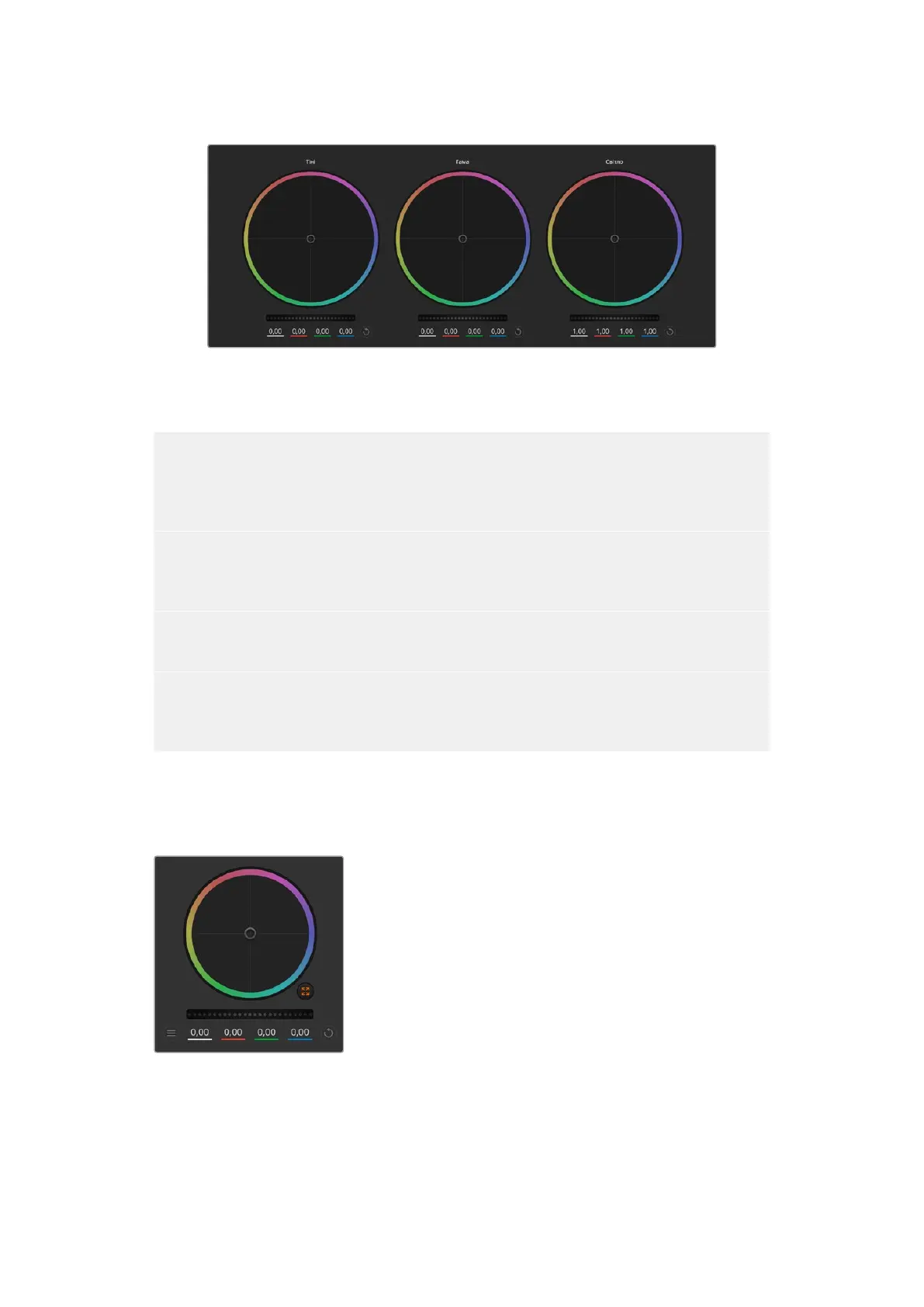
Колірні кола для роботи з параметрами тіні, гами та світла на панелі колірної корекції
Колірні кола
Клацніть і протягніть курсор у будь-якому місці колірного кола
Зверніть увагу, що перетягувати сам індикатор колірного балансу не потрібно. При переміщенні
індикатора параметри RGB внизу також змінюватимуться, відображаючи коригування кожного
каналу.
Натисніть клавішу SHIFT і протягніть курсор у будь-якому місці колірного кола
Ця дія поставить індикатор колірного балансу в точку, де розташований вказівник миші, що
прискорить процес роботи.
Клацніть двічі всередині колірного кола
Ця дія дозволяє скинути зміни налаштувань без використання головного регулятора.
Натисніть кнопку скидання, розташовану зверху праворуч від колірного кола
Це дозволяє скасувати всі попередні налаштування колірного балансу та відповідного
головного регулятора.
Головні регулятори
Головні регулятори, розташовані під колірними колами, дозволяють змінювати параметри тіні,
гами та світла для кожного каналу YRGB-обробки.
При переміщенні вліво відбувається затемнення вибраного
параметра, а при русі вправо цей параметр стає світлішим.
При виконанні подібної дії параметри YRGB, що
відображаються внизу, змінюватимуться відповідним чином.
Щоб змінити лише яскравість (Y), перетягніть регулятор
ліворуч або праворуч з натиснутою клавішею Alt абоCmd.
Оскільки для колірної корекції використовується YRGB-
обробка, за допомогою цієї операції можна отримати
найоригінальніші зображення. Коригування яскравості дає
найкращі результати, коли індикатор балансу яскравості
встановлено в праве положення. У цьому випадку
застосовується YRGB-обробка, тоді як при лівому положенні
використовується традиційна RGB-обробка. Як правило,
більшість колористів віддають перевагу першому варіанту,
тому що він дає більше можливостей керування кольором. На загальне налаштування
світлочутливості це не впливає, тому необхідний результат досягається швидше.
Щоб змінити параметри,
перетягніть головний регулятор
ліворуч або праворуч
1733Робота з ATEM Software Control


 To Next Page
 Loading...
