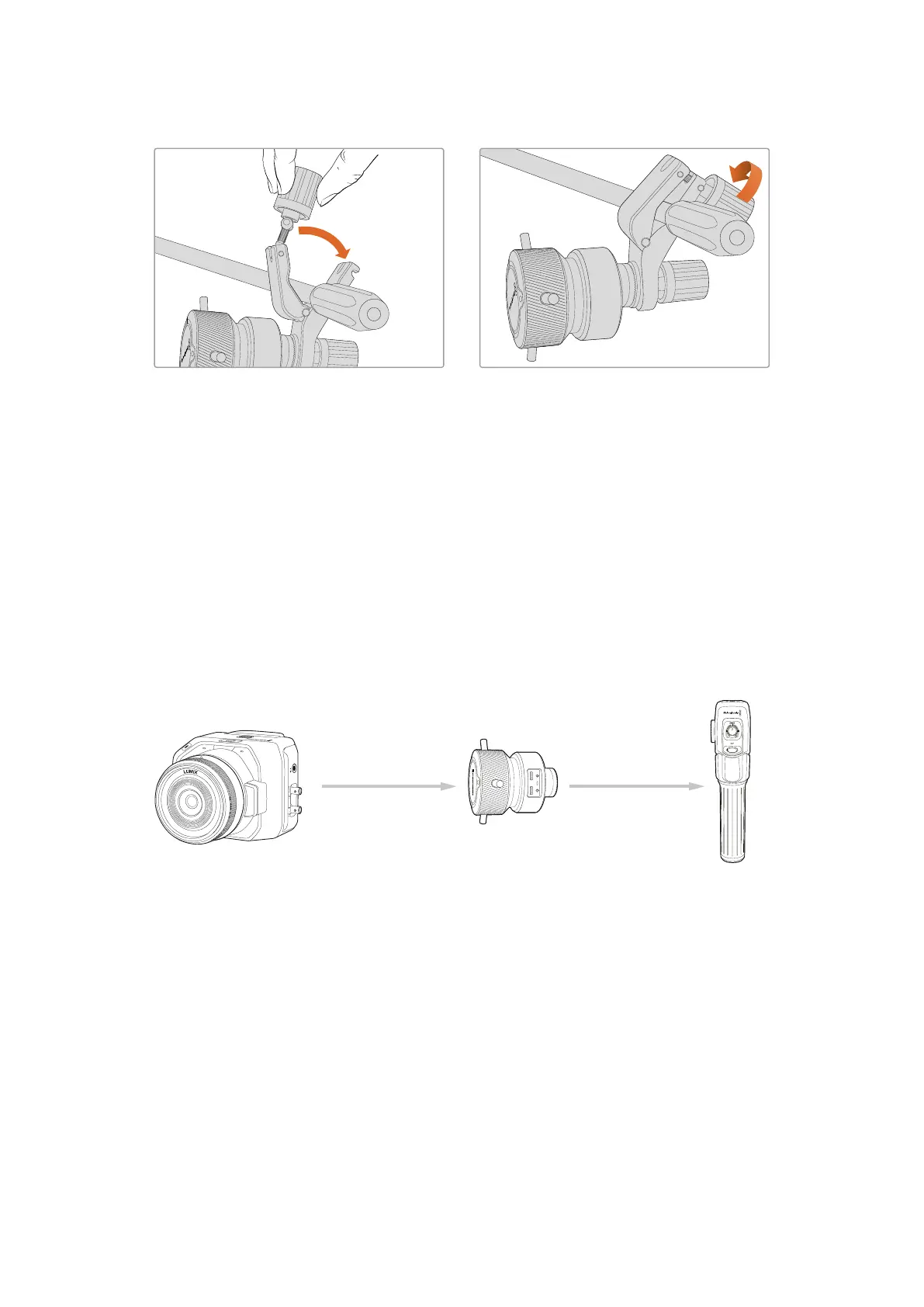
1
ラッチのノブを反時計回りに回して、ラッチを緩めます。これにより、T型のラッチ がリリースされ ま す。
2
ラッチが開いた状態で、三脚のアームをラッチで挟むようにし、ラッチをスロットにはめ込みます。希
望の角度になるようにブラケットを回転させて調整します。
3 ラッチのノブを回して、三脚のアームにブラケットを固定します。
カメラに接 続 する
Blackmagic Zoom DemandおよびFocus Demandは、2つのUSB-Cポートを搭載しています。これによ
り、各ユニットを個別に、あるいは同時に両方を使用できます。
各ユ ニットには 1メートル のUSB-Cケ ー ブ ル が 同 梱 さ れ ま す 。こ れ を 使 用 し て 、カ メ ラ の USB-C拡張ポー
トのいずれかから、Demandの「 CAM」に 直 接 接 続 し ま す 。
両方のユニットを使用する場合は、
USB
-
C
を 介して
2
つのユニットを接続して、デイジーチェーン接続し
ます。
Blackmagic
Blackmagic
Blackmagic
Micro Studio Camera 4K G2
USB-C USB-C
CAM
USB-C
LOOP
USB-C
CAM
USB-CCAM LOOP
デイジーチェーンすることで、カメラUSB-Cポートから両方のユニットを操作できます。例えば、カメラの
拡張ポートにUSB-Cケーブルを接続して、もう一方をFocus Demandの「 CAM」ポ ー ト に 接 続 し ま す。2本
目の ケーブル は 、Focus Demandの「 LOOP」ポ ー ト か ら Zoom Demandの「 CAM」ポ ー ト に 接 続 し ま す 。
USB
-
C
ケーブルの両端にはロックネジが付いているので、各ユニットに固定でき、接続が誤って外 れるこ
とを防ぎます。ロックネジを使用する必要はありませんが、ユニットがカメラに常に接続されているスタ
ジ オ セットアップ で は 役 立 ちます。
207
BlackmagicZoomDemandおよびFocusDemand


 To Next Page
 Loading...
