La balance des blancs de votre Blackmagic Micro Studio Camera 4K G2 est préréglée de manière à
s’adapter parfaitement aux différentes températures de couleurs. Les températures de couleurs sont
les suivantes :
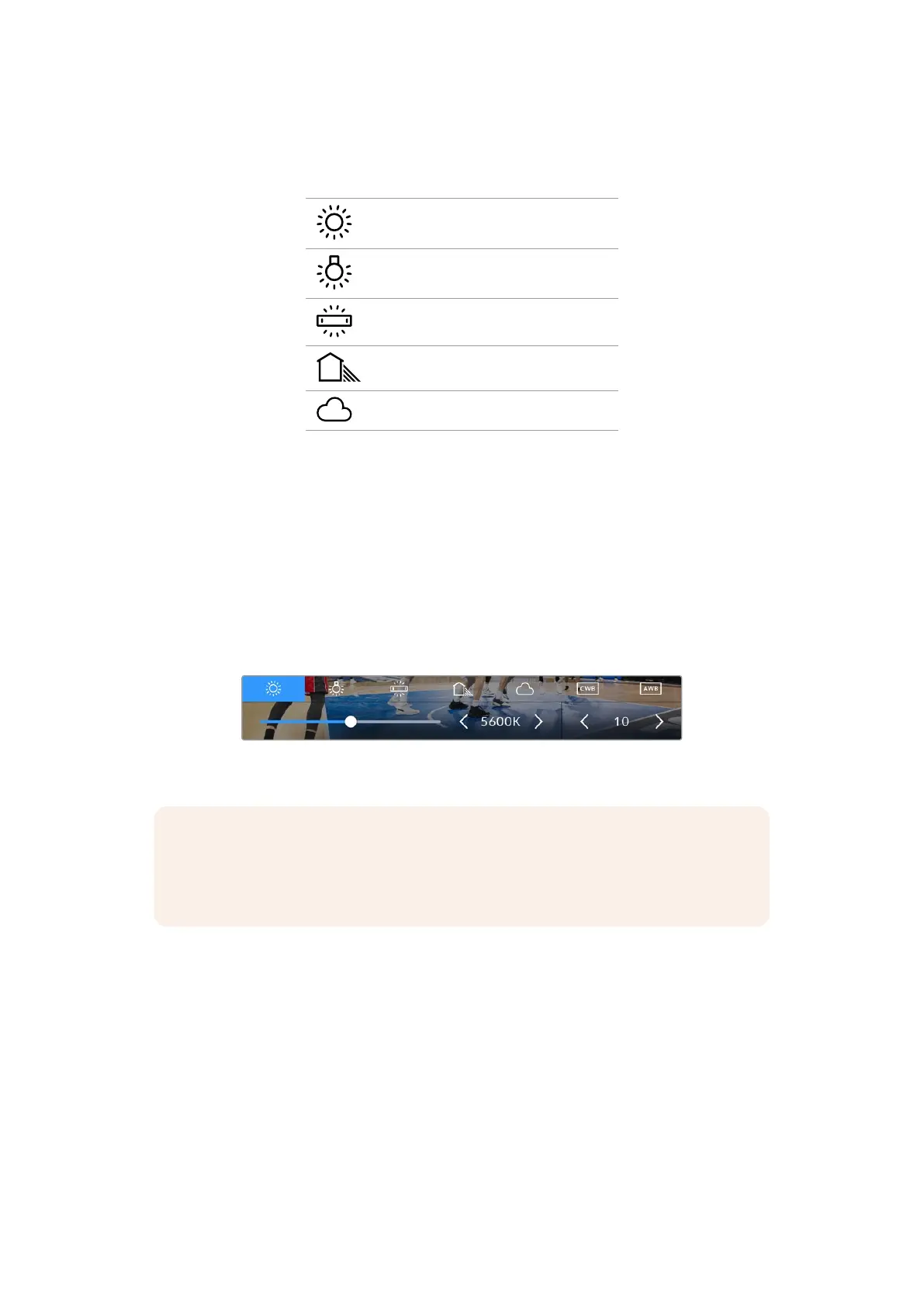
Plein soleil (5600K)
Lumière halogène (3200K)
Lumière fluorescente (4000K)
Lumière variée (4500K)
Nuageux (6500K)
Pour sélectionner un préréglage, utilisez les flèches et appuyez sur le bouton Set. Pour
personnaliser le préréglage, sélectionnez l’indicateur de la température et utilisez les flèches pour
effectuer les ajustements. Chaque fois que vous touchez une flèche, la température augmente ou
diminue de 50K.
Pour régler votre image de façon plus précise, vous pouvez également régler le paramètre Ton. Ceci
permet de régler le niveau de vert et de magenta dans l'image. Vous pouvez par exemple ajouter du
magenta pour compenser le ton vert des lumières fluorescentes. La plupart des préréglages de
balance des blancs de la caméra comprennent un ton.
Dans le menu de balance des blancs, le paramètre de ton de la caméra s'affiche en bas à droite de
l'écran. Pour ajuster le ton, sélectionnez l’indicateur du ton et utilisez les flèches pour effectuer les
ajustements. L'incrément augmente ou diminue par unité de 50K.
L’indicateur de la balance des blancs et du ton de votre Micro Studio Camera 4K G2
vous donne accès à cinq préréglages
REMARQUE Si vous personnalisez la balance des blancs et le ton, le nom du préréglage
deviendra CWB (Custom White Balance). Les blancs personnalisés sont enregistrés malgré
les redémarrages et les changements de paramètres. Cela facilite la comparaison entre la
balance des blancs personnalisée et les derniers réglages utilisés.
Balance des blancs automatique
Votre Micro Studio Camera 4K G2 peut régler la balance des blancs automatiquement. Sélectionner
AWB affiche l'écran de la balance des blancs.
Lorsque la balance des blancs est réglée automatiquement, un carré s'affiche au centre de l'image.
Positionnez une feuille blanche ou grise devant ce carré, utilisez les flèches pour sélectionner
Mettre à jour WB, puis appuyez sur Set.
La caméra règle alors automatiquement les valeurs de la balance des blancs et du ton pour capturer
une valeur moyenne des blancs ou des gris et ainsi garantir une balance des blancs aussi neutre
que possible. Une fois mis à jour, ce paramètre sera enregistré comme balance des blancs
personnalisée.
297Utiliser les commandes de l’achage semi-transparent


 To Next Page
 Loading...
