Dans l’onglet du zébra, utilisez le bouton Set pour activer ou désactiver le zébra sur l’écran HDMI.
Pour régler le niveau du zébra, utilisez les flèches pour sélectionner l’indicateur en pourcentage en
bas à droite de l’écran, puis appuyez sur Set. Ensuite, utilisez les flèches pour ajuster le niveau du
zébra. Il y a huit préréglages zébra disponibles, en partant du gris moyen et un diaph au-dessus du
gris moyen, puis en incréments de 5%, de 75% à 100%.
CONSEIL Si vous tournez en conditions lumineuses variables, telles qu'en extérieur avec
un ciel nuageux, régler le niveau de zébra en dessous de 100 peut vous permettre de voir
les zones surexposées.
Aide à la mise au point
Ce paramètre affiche l'aide à la mise au point sur la sortie HDMI de la Blackmagic Micro Studio
Camera 4K G2.
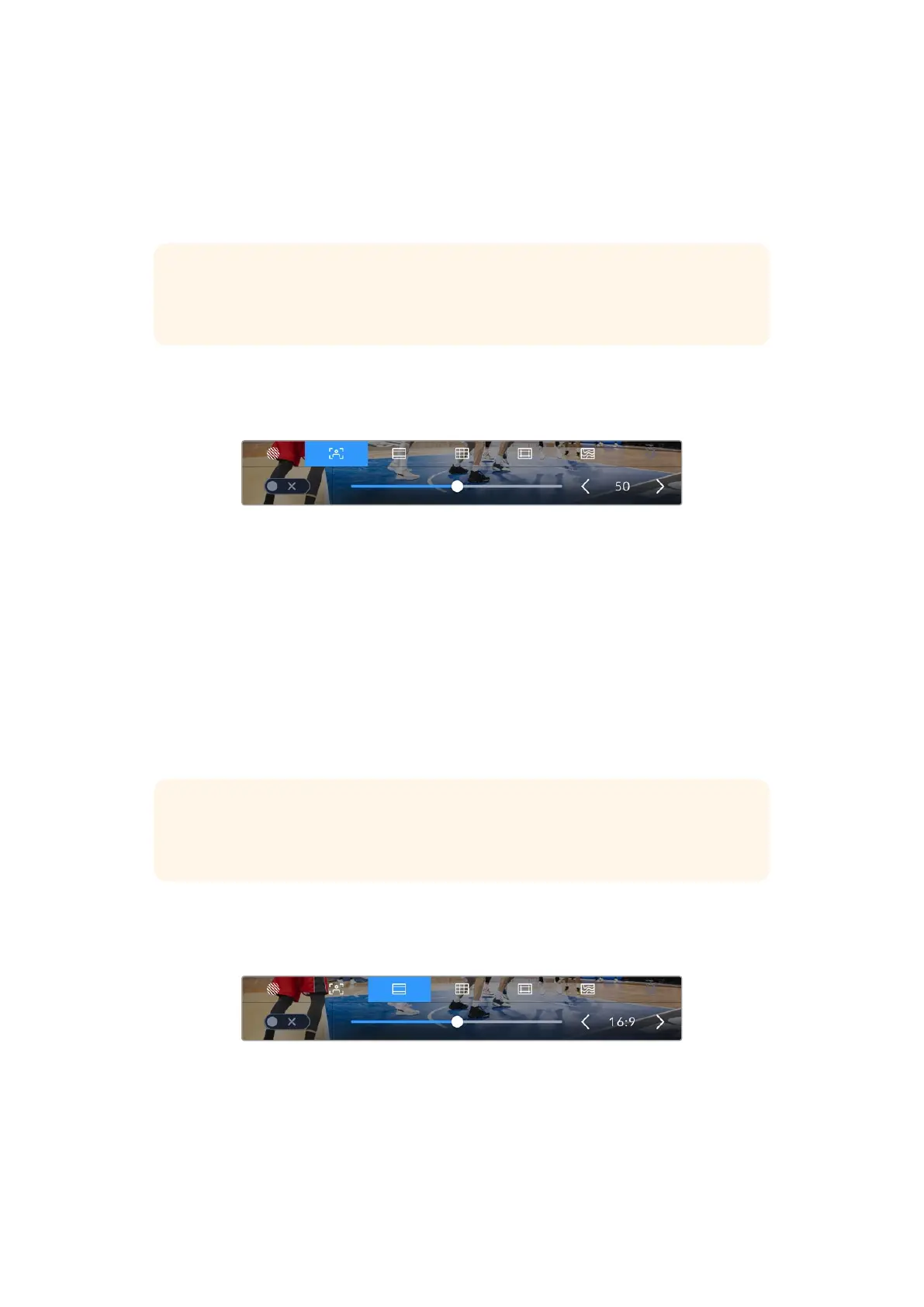
Le paramètre d’aide à la mise au point réglé sur 50%
Dans l’onglet de l’aide à la mise au point, utilisez le bouton Set pour activer ou désactiver l’aide à la
mise au point sur l’écran HDMI en bas à gauche de l’écran.
Pour régler le niveau d’aide à la mise au point sur la sortie HDMI de votre Micro Studio Camera 4K
G2, utilisez les flèches pour sélectionner l’indicateur de pourcentage en bas à droite de l’écran, puis
appuyez sur Set. Ensuite, utilisez les flèches pour ajuster le niveau d’aide à la mise au point.
Appuyez sur le bouton Menu pour revenir à l’écran d’accueil.
Le niveau optimal d'aide à la mise au point peut varier selon les plans. Par exemple, lorsque vous
effectuez la mise au point sur les acteurs, un niveau d'aide à la mise au point plus élevé permet de
bien définir le contour du visage. En revanche, si vous réglez un niveau élevé sur un plan
représentant du feuillage ou un mur de briques, vous allez sans doute obtenir trop
d'informations nettes.
CONSEIL Votre Micro Studio Camera 4K G2 possède deux modes d’aide à la mise au
point. Vous pouvez alterner entre Peaking et Lignes colorées dans l’onglet Moniteur. Pour
plus d'informations, consultez la section « Onglet Moniteur ».
Repères de cadrage
Ce paramètre affiche les repères de cadrage sur la sortie HDMI. Les repères de cadrage offrent des
formats d'image propres aux normes du cinéma, de la télévision et d'Internet.
Utilisez le paramètre des repères de cadrage pour les activer ou les désactiver sur
la sortie HDMI de votre caméra
Dans l’onglet des repères de cadrage en bas à gauche de l’écran, utilisez le bouton Set pour activer
ou désactiver les repères de cadrage sur la sortie HDMI de votre Micro Studio Camera 4K G2.
302Utiliser les commandes de l’achage semi-transparent


 To Next Page
 Loading...
