4:5
Affiche un rapport d’image de 4/5. L’aspect vertical de ce rapport est idéal pour les portraits et les
affichages sur smartphones.
9:16
Affiche un rapport d’image de 9:16. Ce rapport d’aspect vertical est utile pour cadrer le contenu
destiné aux réseaux sociaux.
CONSEIL Vous pouvez changer l'opacité et la couleur des repères de cadrage. Pour plus
d'informations, consultez la section « Onglet Moniteur » de ce manuel.
Grille
Ce paramètre affiche une grille selon la règle des tiers, un indicateur d’horizon, un réticule ou un
point central sur la sortie HDMI.
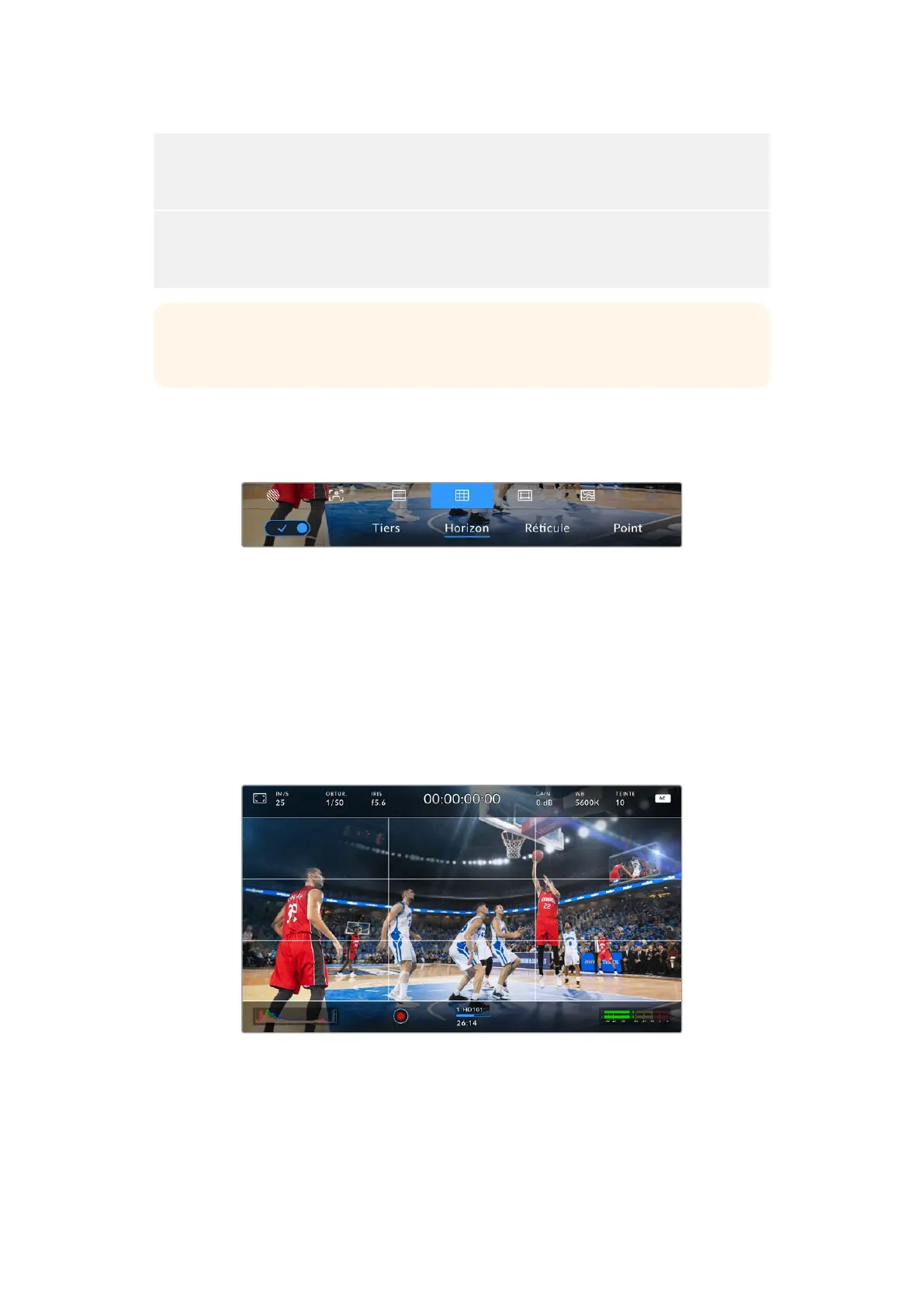
Le réglage de la Grille avec l’indicateur Horizon activé.
La grille et le réticule affichent des informations qui facilitent la composition de l’image. Quand la
fonction Grille est activée, la Micro Studio Camera 4K G2 affiche une grille selon la règle des tiers,
un horizon, un réticule ou un point central.
Dans l’onglet de la grille en bas à gauche de l’écran, utilisez le bouton Set pour activer ou désactiver
la grille sur la sortie HDMI de votre Micro Studio Camera 4K G2.
Pour régler son apparence, utilisez les flèches afin de choisir entre Tiers, Horizon, Réticule ou Point,
puis appuyez sur Set pour confirmer votre choix. Lorsque la grille selon la règle des tiers est
sélectionnée, vous pouvez également afficher l’horizon, le réticule ou le point. Par exemple, Tiers
plus Horizon, Tiers plus Réticule ou Tiers plus Point.
La grille selon de la règle des tiers s'adapte automatiquement à tous les repères
de cadrage
304Utiliser les commandes de l’achage semi-transparent


 To Next Page
 Loading...
