Zone de sécurité
Ce paramètre active et désactive la zone de sécurité sur la sortie HDMI.
La zone de sécurité garantit que les zones les plus importantes de l'image seront visibles à l’écran.
En gardant ces zones au centre de l'image, l'image n'est pas rognée sur certains téléviseurs. De
plus, cela permet aux diffuseurs d'ajouter des logos, des synthés et d'autres informations sur les
bords de l'écran. Beaucoup de diffuseurs demandent que les contenus importants, tels que les titres
et les graphiques, soient contenus dans la zone de sécurité à 90%.
La zone de sécurité est également utile pour cadrer un plan qui sera stabilisé en post-production et
dont les bords peuvent être rognés. Elle est aussi pratique pour indiquer un rognage spécifique. Par
exemple, en réglant ce paramètre sur 50% lorsque vous enregistrez en Ultra HD 3840x2160, vous
verrez à quoi un recadrage de 1920x1080 ressemble. La zone de sécurité redimensionne également
les repères de cadrage, qui s’ajusteront pour refléter le pourcentage de l’image cible choisie.
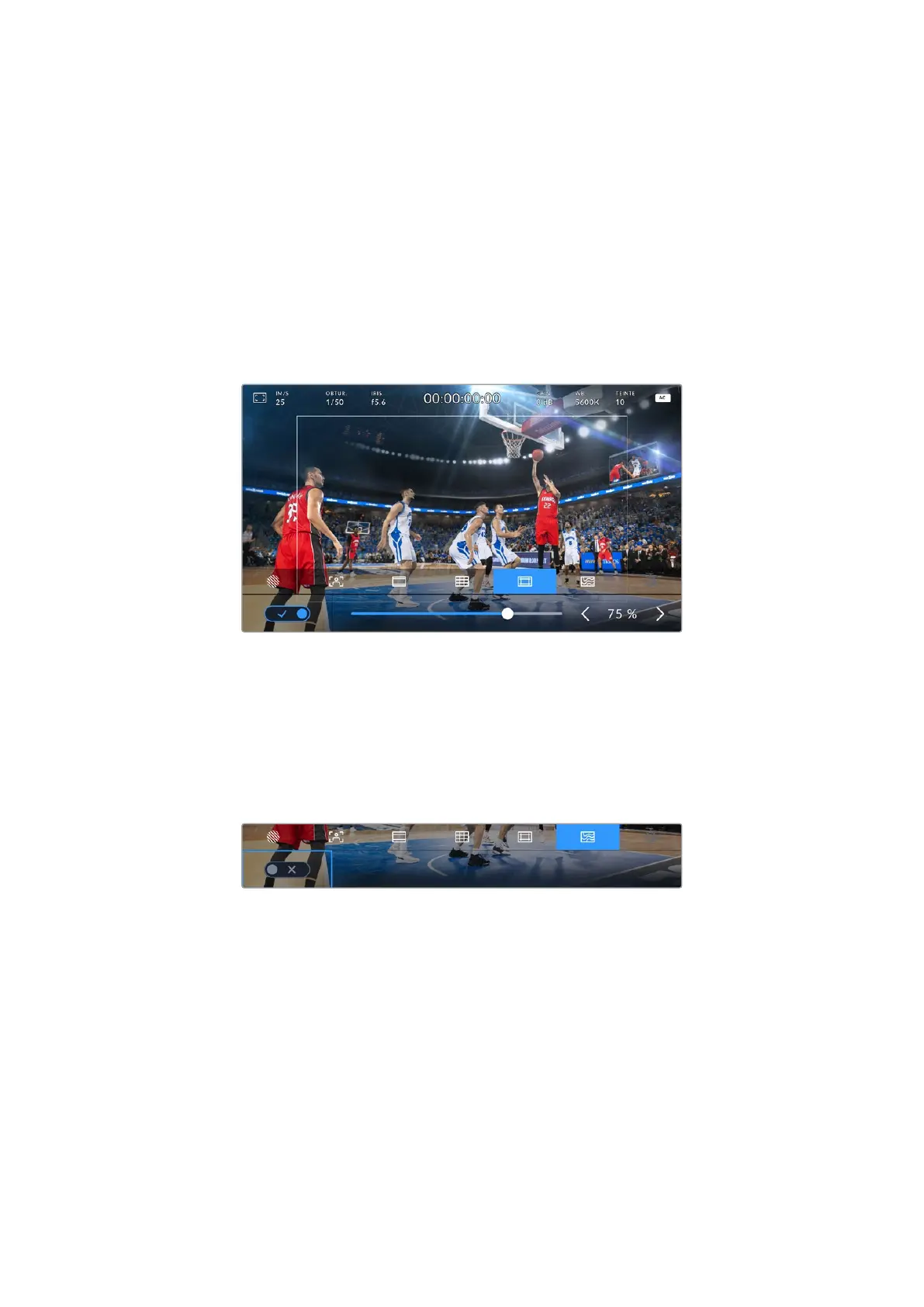
La zone de sécurité est réglée sur 75%
Pour activer la zone de sécurité sur la sortie HDMI, sélectionnez l’icône en bas à gauche de l’écran
lorsque vous êtes sur l’onglet Zone de sécurité et appuyez sur le bouton Set. Pour régler le niveau
de la zone de sécurité de la sortie HDMI de votre caméra, allez sur l’indicateur de pourcentage en
bas à droite de l’écran, appuyez sur Set et utilisez les flèches pour sélectionner une option.
Fausses couleurs
Ce paramètre permet d’activer l’outil d’aide à l’exposition fausses couleurs sur la sortie HDMI.
La fonction Fausses couleurs applique différentes couleurs à différentes zones de l'image. Ces
couleurs représentent les différentes valeurs d'exposition des éléments de votre image. Par
exemple, la couleur rose représente une exposition optimale pour les peaux claires, alors que le vert
correspond à une couleur de peau plus foncée. En vérifiant ces fausses couleurs lorsque vous filmez
des êtres humains, vous maintiendrez une exposition stable de leur couleur de peau.
De même, lorsque la couleur des éléments de votre image passe du jaune au rouge, cela signifie
qu'ils sont surexposés.
306Utiliser les commandes de l’achage semi-transparent


 To Next Page
 Loading...
