Enregistrement Off Speed
Par défaut, les fréquences d'images du projet et du capteur correspondent pour que le clip soit lu en
vitesse normale. Toutefois, vous pouvez régler la fréquence d'images du capteur indépendamment
en activant le paramètre Enregistrement off speed.
Fréquence d’images off speed
Lorsque Enregistrement off speed est activé, sélectionnez Freq. images off speed depuis le menu
et appuyez sur Set. Vous pouvez ensuite utiliser les boutons flèche de votre caméra pour régler la
fréquence d’images du capteur.
La fréquence d'images du capteur vous permet de régler le nombre d'images par seconde que le
capteur enregistre. La fréquence d'images détermine la vitesse de lecture de votre vidéo en
fonction de la fréquence d'images de projet choisie.
Pour plus d'informations concernant les fréquences d'images off speed, consultez le paragraphe
« Images par seconde » de la section « Commandes de l’affichage semi-transparent » de ce manuel.
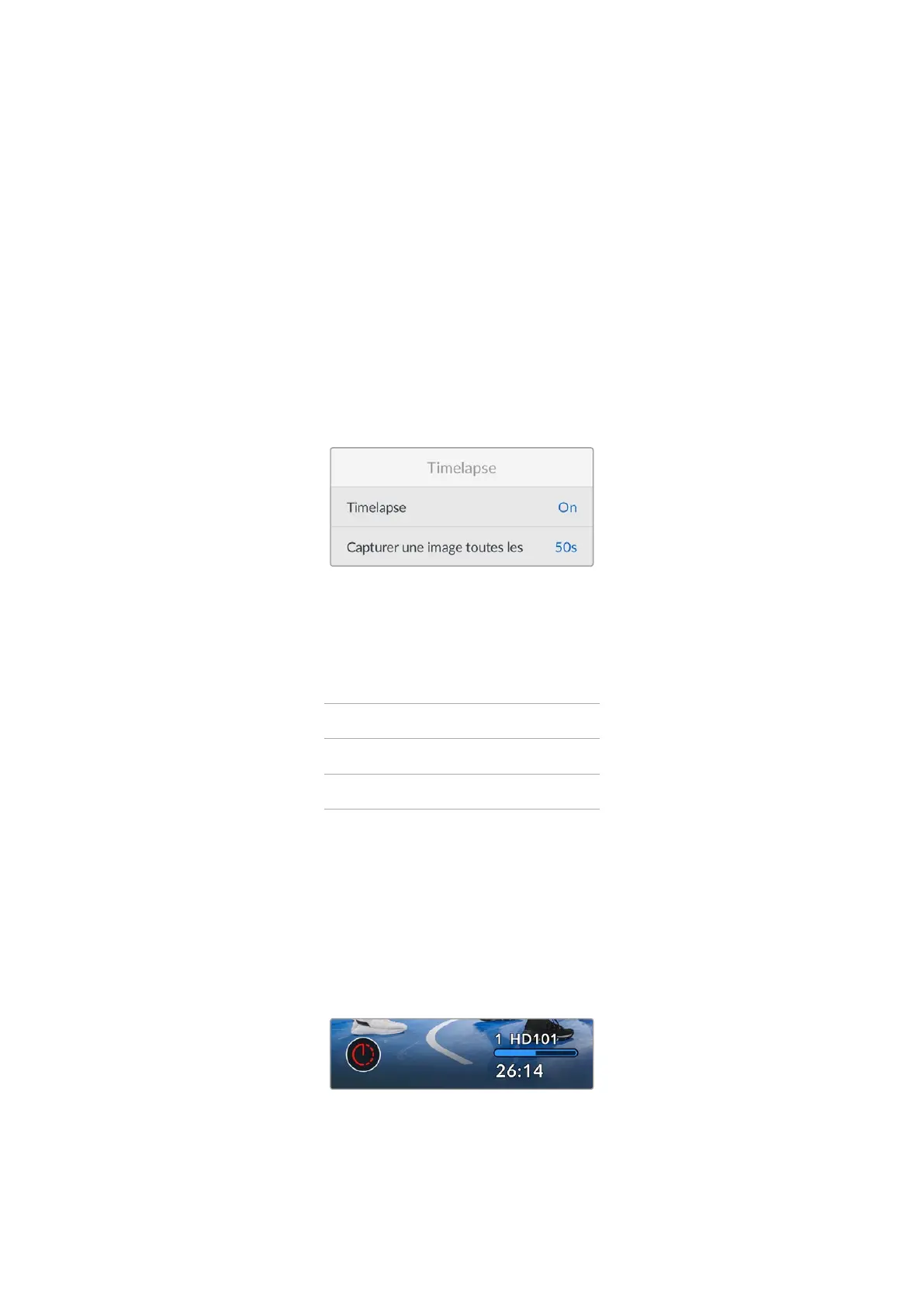
Timelapse
Timelapse
Ce paramètre active la fonction Timelapse.
Capturer une image toutes les
Lorsque la fonction Timelapse est activée, utilisez ce paramètre pour enregistrer automatiquement
une image fixe aux intervalles suivants:
Images 2 – 10
Secondes 1 – 10, 20, 30, 40, 50
Minutes 1 – 10
Vous pouvez par exemple régler la caméra pour qu'elle enregistre une image fixe toutes les 10
images, 5 secondes, 30 secondes, 5 minutes, etc.
La fonction Timelapse offre de nombreuses options créatives. Par exemple, lorsque vous réglez
l'intervalle de temps sur 2 images, vous obtenez un effet d'accéléré lors de la lecture de votre vidéo.
Appuyez sur le bouton d'enregistrement de votre caméra pour démarrer l'enregistrement. Lorsque
vous appuyez une seconde fois sur ce bouton pour arrêter l’enregistrement, la séquence en
timelapse est sauvegardée comme un clip, avec le codec et la fréquence d’images réglés dans la
caméra. Vous pouvez ainsi déposer la séquence en timelapse dans votre timeline de post-
production de la même manière que n’importe quel clip.
Le mode timelapse est indiqué par une icône au-
dessus du bouton d’enregistrement
315Paramétrage


 To Next Page
 Loading...
