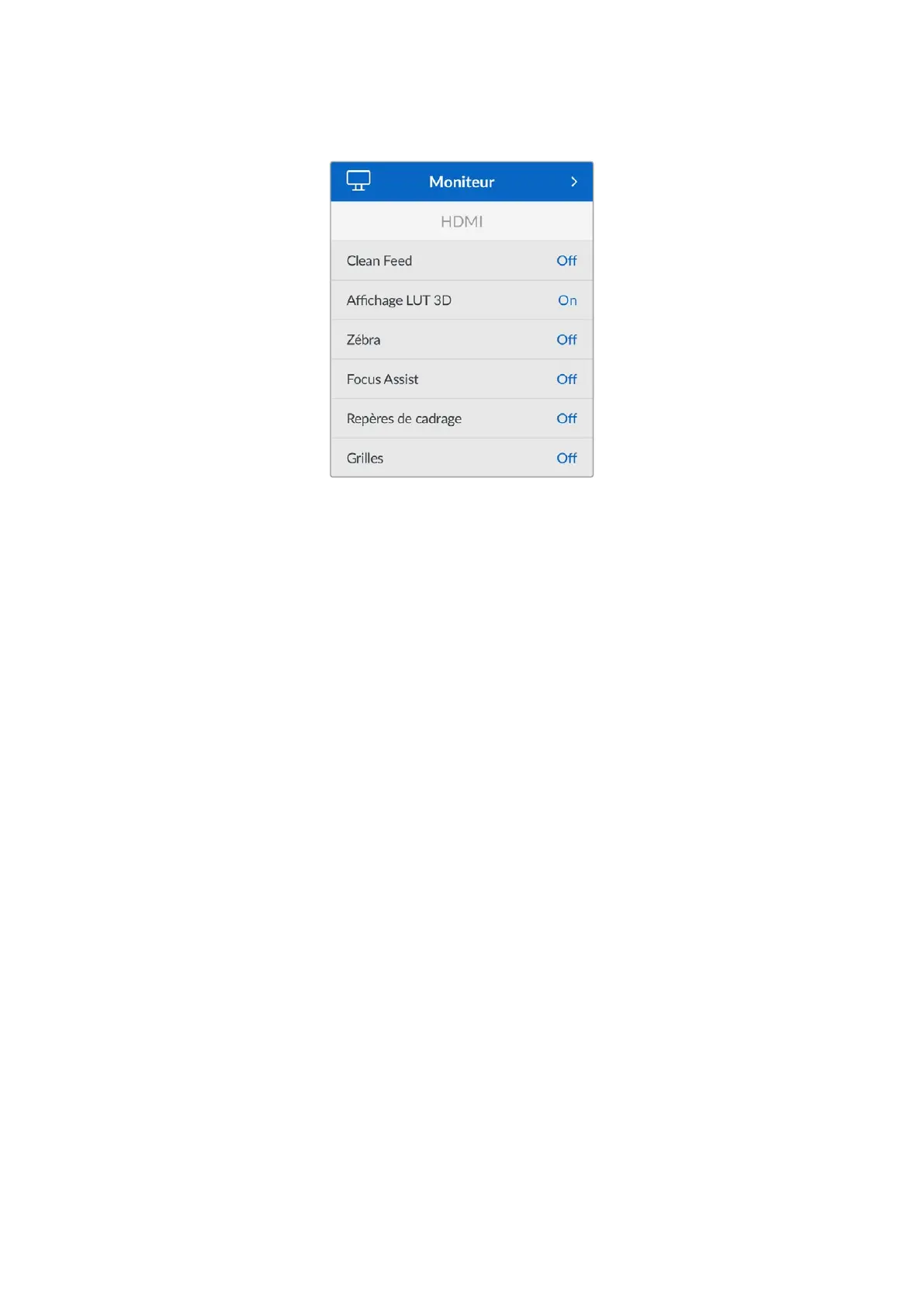
Moniteur
Clean Feed
Réglez le paramètre Clean Feed sur On afin de désactiver les informations à l'écran de la sortie
HDMI. Lorsque Clean Feed est activé, les LUTs seront quand même appliquées à la sortie HDMI.
Pour désactiver les LUTs, désactivez l’option Afficher LUT 3D dans le menu Moniteur.
Pour une installation multicam, il peut être intéressant d’activer le clean feed si vous êtes connecté
àun mélangeur ATEM Mini ou à des enregistreurs externes branchés via HDMI.
Afficher LUT 3D
La Micro Studio Camera 4K G2 peut appliquer une LUT 3D à la sortie HDMI pour lui donner un rendu
de séquence étalonnée. C'est très pratique lorsque vous filmez avec une plage dynamique Film, car
elle peut intentionnellement produire une image peu contrastée.
Pour plus d'informations sur le chargement et l'utilisation des LUTs 3D, consultez la section «LUTs»
de ce manuel.
Zébra
Utilisez le paramètre Zébra pour activer ou désactiver le zébra sur la sortie HDMI. Pour plus
d'informations sur le zébra et la configuration des niveaux de zébra, consultez la section « Options
du moniteur HDMI » de ce manuel.
Focus assist
Activez Focus assist pour afficher l’aide à la mise au point sur la sortie HDMI. Pour plus
d'informations sur l'aide à la mise au point et la configuration des niveaux de l'aide à la mise au point,
consultez la section « Options du moniteur HDMI » de ce manuel.
Repères de cadrage
Activez Repères de cadrage pour afficher les repères de cadrage sur la sortie HDMI. Pour plus
d'informations sur les repères de cadrage et leur sélection, consultez la section « Options du
moniteur HDMI » de ce manuel.
Grille
Utilisez le paramètre Grille pour activer la grille de composition selon la règle des tiers sur la sortie
HDMI. Pour plus d'informations sur la grille de composition selon la règle des tiers, consultez la
section « Options du moniteur HDMI » de ce manuel.
318Paramétrage


 To Next Page
 Loading...
