Blende
Diese Einstellung justiert die Blende automatisch und sorgt für eine konstante Belichtung bei
gleichbleibender Verschlusszeit. Dies wirkt sich nicht auf die Bewegungsunschärfe, ggf. jedoch auf
die Schärfentiefe aus.
Bl. + Verschl.
Behält die korrekte Belichtungsstärke bei, indem die Blende vor dem Verschlusswert eingestellt
wird. Wenn die maximale oder minimale Blende erreicht ist und die Belichtung nicht beibehalten
werden kann, hält Ihre Kamera die Belichtung konstant, indem sie den Verschlusswert anpasst.
Verschl. + Bl.
Behält die korrekte Belichtungsstärke bei, indem der Verschluss vor der Blende eingestellt wird.
Wenn die maximale oder minimale Verschlusszeit erreicht ist und die Belichtung nicht beibehalten
werden kann, hält Ihre Kamera die Belichtung konstant, indem sie die Blende anpasst.
Aktivieren Sie BELICHTUNGSAUTOMATIK, um auf die blendenbasierte Belichtungsautomatik-
Modi zuzugreifen
Wenn sich der aktivierte Modus für die Belichtungsautomatik auf die Blende oder den Verschluss
auswirkt, erscheint oben auf dem HDMI-Display neben dem Blenden- oder Verschluss-Indikator ein
kleines „A“.
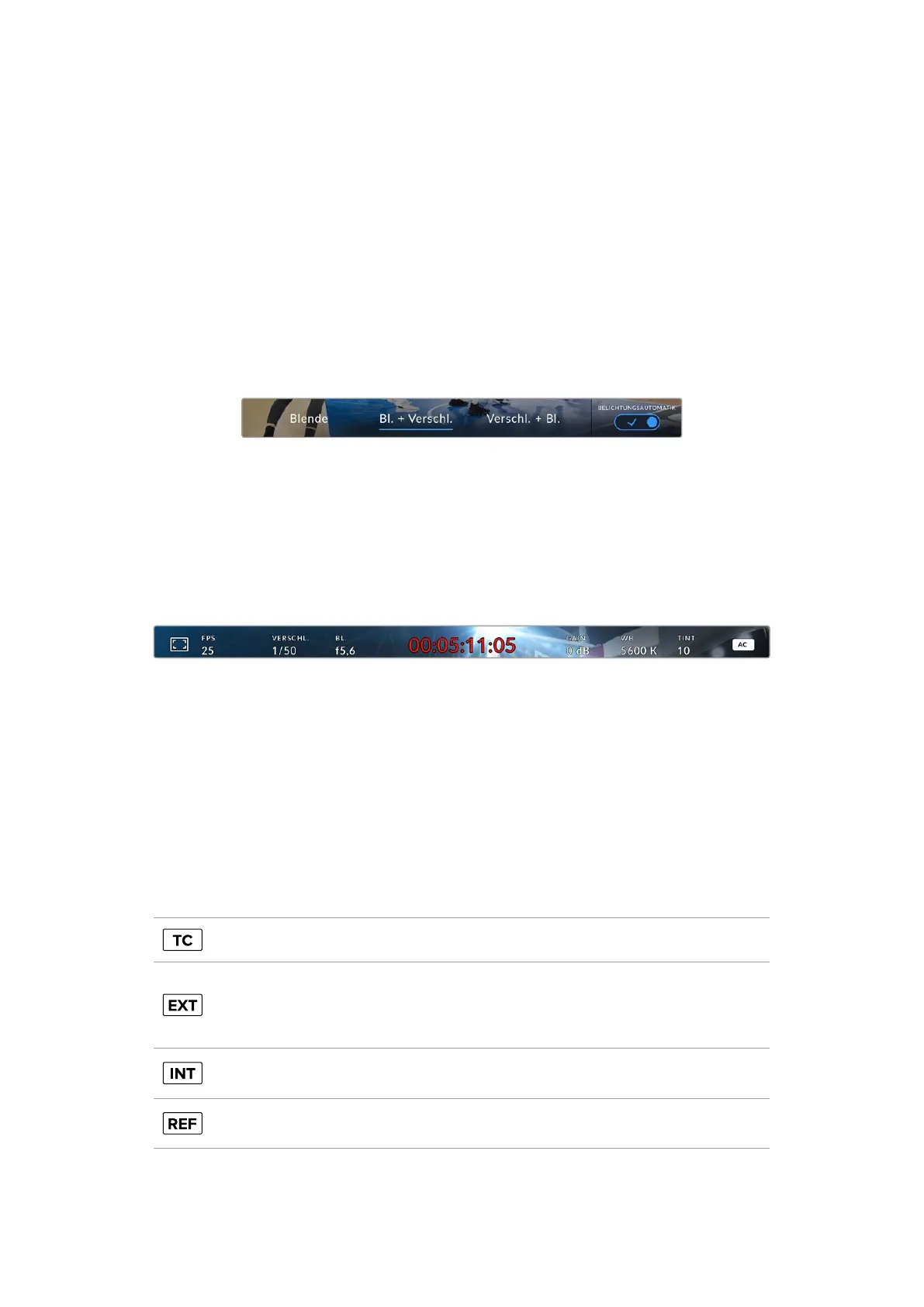
Clipdaueranzeige
Oben auf dem HDMI-Display wird die Clipdauer angezeigt.
Während der Aufnahme ist die Clipdaueranzeige rot
Anhand der Clipdaueranzeige in Form eines Timecode-Zählers lässt sich die Dauer Ihres Clips
prüfen und der Timecode während der Aufnahme kontrollieren. Der Zähler zeigt eine Sequenz in
Stunden:Minuten:Sekunden:Frames an und läuft während der Aufnahme von Clips mit. Der
Timecode wird während der Aufnahme rot dargestellt
Die angezeigte Dauer beginnt mit 00:00:00:00. Die Dauer des aktuellen oder zuletzt
aufgezeichneten Clips wird auf der HDMI-Ausgabe angezeigt. Der Uhrzeit-Timecode wird in die
Clips eingebettet, was die Postproduktion vereinfacht.
Um den Timecode einzublenden, wählen Sie mithilfe der Pfeiltasten die Clipdaueranzeige aus und
drücken SET. Drücken Sie die SET-Taste erneut, um zur Clipdaueranzeige zurückzukehren.
Neben der Clipdaueranzeige erscheinen ggf. zusätzliche Status-Indikatoren:
Erscheint rechts neben der Clipdaueranzeige, wenn der Timecode angezeigt wird.
Erscheint rechts neben der Clipdaueranzeige, wenn ein gültiges externes Timecode-Signal
erkannt wird. Einspeisen lässt sich ein solches Signal von ATEM Mini Mischern über HDMI,
von anderen ATEM Mischern über den SDI-Programm-Return oder von einer Timecode-
Quelle über die analoge Miniklinke.
Erscheint rechts neben der Daueranzeige, wenn die Kamera nach einem Jam-Sync und
einer Unterbrechung einen internen Timecode abspielt.
Erscheint, wenn eine gültige Referenzquelle angeschlossen und entsprechend der
Einstellungen für die Referenzeingabe an ein Genlock-Signal gekoppelt ist.
Bei Anschluss an einen ATEMMischer wird der Timecode Ihrer Micro Studio Camera4KG2
automatisch mit dem Timecode des Mischers synchronisiert. Das erleichtert präzises Schneiden von
Multicam-Material in DaVinci Resolve.
431Verwenden der HUD-Bedienelemente


 To Next Page
 Loading...
