Ihre Blackmagic Micro Studio Camera4KG2 bietet „Weißabgleich“-Presets für Umgebungen mit
verschiedenen Farbtemperaturen. Die Presets sind:
Helles Sonnenlicht (5600K)
Glühlampen (3200K)
Leuchtstofflampen (4000K)
Gemischtes Licht (4500K)
Wolken (6500K)
Um ein Preset auszuwählen, verwenden Sie die Pfeiltasten und drücken die SET-Taste. Um ein
eigenes Preset einzurichten, wählen Sie den Farbton-Indikator aus und nehmen Anpassungen mit
den Pfeiltasten vor. Mit jedem Tastendruck wird die Farbtemperatur um 50K reduziert bzw. erhöht.
Um Ihr Bild weiter anzupassen, können Sie zudem mit TINT den Farbton anpassen. Dies verändert
die Grün- und Magentaanteile in Ihrem Bild. Zum Beispiel können einige Magentaanteile den
Grünstich kompensieren, der häufig bei Leuchtstofflampen vorkommt. Viele der Weißabgleich-
Presets Ihrer Kamera weisen eine leichte Tönung auf.
Im „Weißabgleich“-Menü wird die derzeitige Farbton-Einstellung der Kamera rechts unten auf dem
Bildschirm angezeigt. Aktivieren Sie den TINT-Indikator und nehmen Sie Farbtonanpassungen mit
den Pfeiltasten vor. Der verfügbare Bereich liegt zwischen -50 bis +50 in Abstufungen von
einer Einheit.
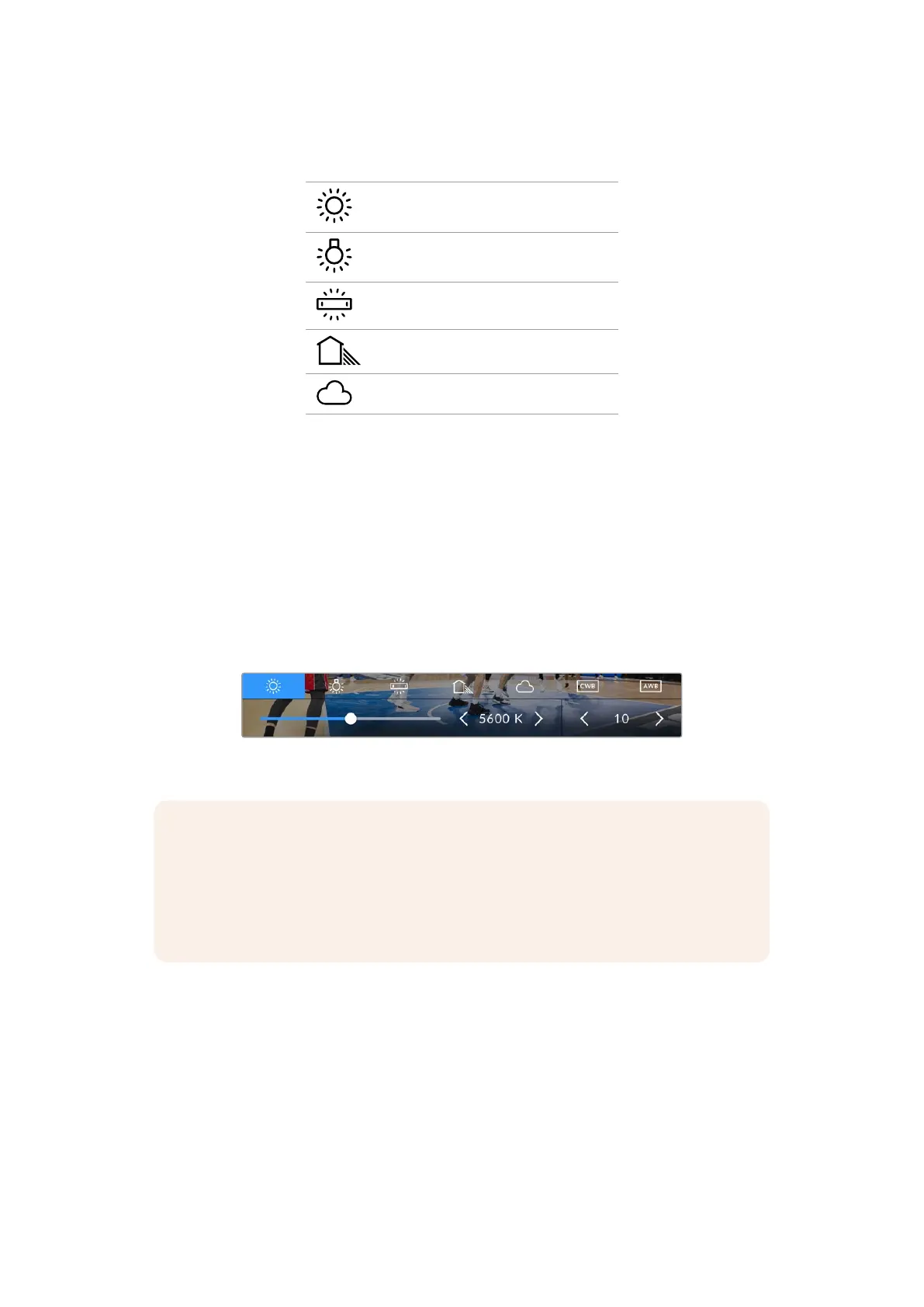
Die Weißabgleich- und Farbton-Indikatoren für Ihre Micro Studio Camera4KG2
gewähren Zugriff auf fünf Presets
HINWEIS Mit der Individualisierung des Weißabgleichs oder Farbtons wechselt Ihr Preset
zum nutzerspezifischen Weißabgleich CWB (Custom White Balance). Nutzerspezifische
Weißabgleich-Einstellungen haben hohe Priorität und bleiben nach Ein- und Ausschalten
der Kamera konfiguriert. Das Gleiche gilt, wenn zu einem Preset und zurück zu CWB
gewechselt wird. So lässt sich ein nutzerspezifischer Weißabgleich mühelos mit dem
letzten verwendeten Preset vergleichen.
Automatischer Weißabgleich (AWB)
Die Blackmagic Micro Studio Camera4KG2 bietet eine Einstellung für den automatischen
Weißabgleich. Durch Aktivieren des AWB-Indikators (Automatic White Balance) gelangen Sie ins
Weißabgleich-Menü.
Beim Einstellen des automatischen Weißabgleichs erscheint in der Mitte Ihres Bilds ein Quadrat-
Overlay. Richten Sie dieses Quadrat auf eine neutrale Oberfläche wie eine Weiß- oder Graukarte,
wählen Sie mit den Pfeiltasten die Option „WB aktualisieren“ aus und drücken Sie die SET-Taste.
Ihre Kamera passt den Weißabgleich und die Farbtonwerte nun automatisch an, um sicherzustellen,
dass die durchschnittlichen Weiß- oder Grautöne innerhalb des Quadrats so neutral wie möglich
wirken. Nach erfolgter Weißabgleichvorgabe verwendet Ihre Kamera diesen Wert als
benutzerdefinierte Einstellung.
434Verwenden der HUD-Bedienelemente


 To Next Page
 Loading...
