Schalten Sie den Zebra-Modus für das HDMI-Display mithilfe des Schalter-Icons unten links auf dem
Display und durch Drücken der SET-Taste ein und aus, während Sie sich im „Zebra“-Tab befinden.
Um das Zebra-Niveau vorzugeben, navigieren Sie mit den Pfeiltasten der Kamera zur
Prozentanzeige rechts unten auf dem Display und drücken die SET-Taste. Verwenden Sie dann zum
Auswählen eines Zebra-Werts erneut die Pfeiltasten. Die acht verfügbaren Zebra-Presets umfassen
Neutralgrau sowie Neutralgrau plus eine Blendenstufe. Dann lässt sich Zebra in fünfprozentigen
Schritten von 75 bis 100Prozent der Belichtung einstellen.
TIPP Beim Filmen in variablen Lichtverhältnissen– bspw. im Freien mit etwas Bewölkung–
warnt Sie ein auf unter 100 eingestellter Zebra-Wert vor einer möglichen Überbelichtung.
Focus Assist
Mit der „FocusAssist“-Einstellung passen Sie die Darstellung der Fokussierhilfe auf dem Display der
HDMI-Ausgabe Ihrer Blackmagic Micro Studio Camera4KG2 an.
Die Focus-Assist-Einstellung mit einem Niveau von 50%
Während Sie sich im Focus-Assist-Tab befinden, schalten Sie den Focus-Assist-Modus für die
HDMI-Ausgabe über das Schalter-Icon unten links auf dem Display und durch Drücken der SET-
Taste ein und aus.
Um das Focus-Assist-Niveau für die HDMI-Ausgabe Ihrer Micro Studio Camera 4KG2 vorzugeben,
aktivieren Sie die Prozent-Anzeige unten rechts auf dem Display mithilfe der Pfeiltasten und drücken
Sie die SET-Taste. Verwenden Sie dann zum Auswählen eines Focus-Assist-Werts erneut die
Pfeiltasten. Drücken Sie die MENU-Taste, um zum Startmenü zurückzukehren.
Das optimale Niveau der Fokussierhilfe richtet sich nach dem jeweiligen Shot. Wird bspw. auf
Darsteller scharf gestellt, empfiehlt es sich, die Fokussierhilfe auf ein höheres Niveau zu setzen, um
mehr Einzelheiten an den Konturen der Gesichter festzuhalten. Bei einer Einstellung von Blatt- oder
Mauerwerk würden die dabei zusätzlich erfassten Details womöglich ablenkend wirken.
TIPPIhre Micro Studio Camera4KG2 verfügt über zwei Focus-Assist-Modi. Im
„Monitoring“-Einstellungsmenü können Sie zwischen den Modi „Peak“ und „Farbige Linien“
wechseln. Weitere Informationen finden Sie unter „Monitoring-Menü“.
Bildrandmarkierungen
Die Einstellung „Bildrandmarkierungen“ passt das Erscheinungsbild dieser Markierungen auf Ihrer
HDMI-Ausgabe an. Die Optionen für Bildrandmarkierungen umfassen Seitenverhältnisse für
verschiedene Kino-, TV- und Online-Videonormen.
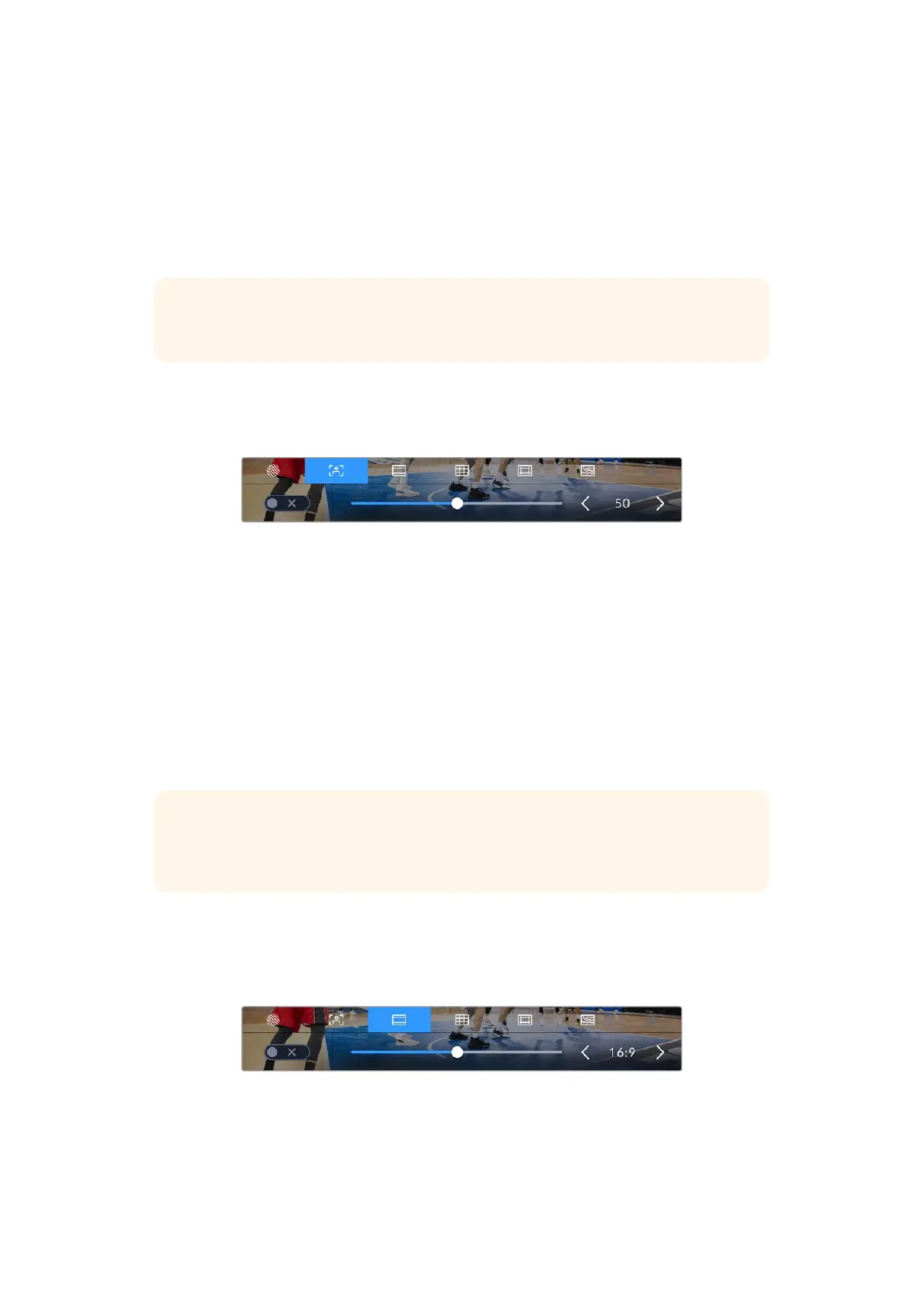
Mit der „Bildrandmarkierungen“-Einstellung schalten Sie die Bildrandmarkierungen
für die HDMI-Ausgabe Ihrer Kamera ein und aus
Während Sie sich im Bildrandmarkierungen-Tab befinden, schalten Sie den Bildrandmarkierungen-
Modus für die HDMI-Ausgabe Ihrer Micro Studio Camera4KG2 mithilfe des Schalter-Icons unten
links auf dem Display und durch Drücken der SET-Taste ein und aus.
439Verwenden der HUD-Bedienelemente


 To Next Page
 Loading...
