4:5
Zeigt ein 4:5-Seitenverhältnis an. Dieses vertikale Bildseitenverhältnis eignet sich für
Porträtaufnahmen und die Ansicht auf Smartphones.
9:16
Zeigt ein 9:16-Seitenverhältnis an. Dieses vertikale Bildseitenverhältnis eignet sich für die
Kadrierung von Inhalten für die sozialen Medien.
TIPPSie können die Deckkraft und Farbe der Bildrandmarkierungs-Overlays ändern.
Näheres finden Sie im Abschnitt „Monitoring-Menü“ in diesem Handbuch.
Raster
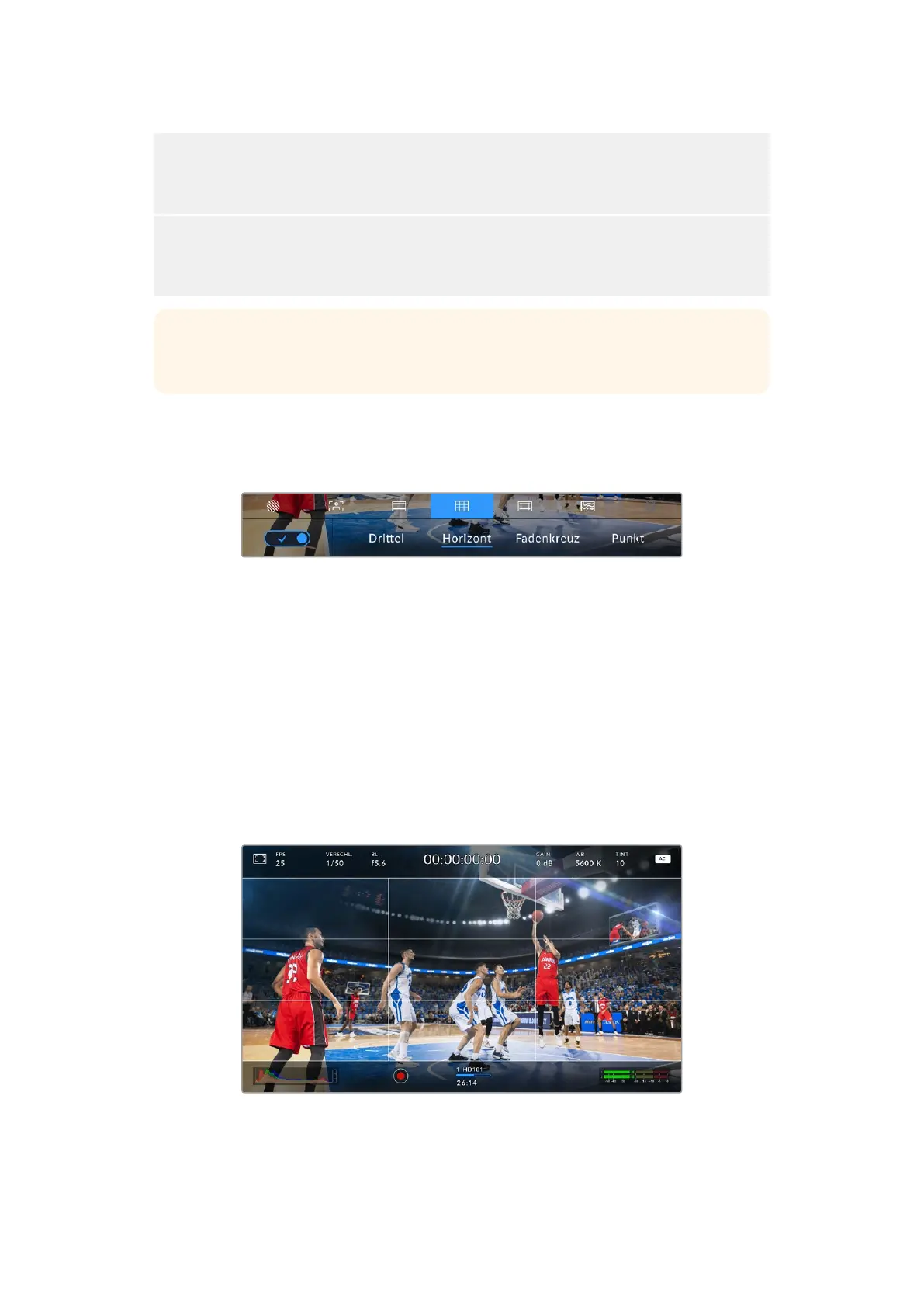
Mithilfe der „Raster“-Einstellung wechseln Sie zwischen der Darstellung für „Drittel“, „Horizont“,
„Fadenkreuz“ und „Punkt“ für die HDMI-Ausgabe.
Die „Raster“-Einstellung mit aktiviertem „Horizont“-Raster
Raster- und Fadenkreuz-Overlays sind nützliche Hilfen für die Bildkomposition. Bei aktiviertem
„Raster“-Modus kann Ihre Micro Studio Camera4KG2 über die HDMI-Ausgabe die Raster-Optionen
„Drittel“, „Horizont“, „Fadenkreuz“ oder „Punkt“ anzeigen.
Schalten Sie den Raster-Modus für die HDMI-Ausgabe Ihrer Micro Studio Camera 4KG2 mithilfe des
Schalter-Icons unten links auf dem Display und durch Drücken der SET-Taste ein und aus, während
Sie sich im Raster-Tab befinden.
Um Ihr gewünschtes Raster-Overlay einzustellen, wählen Sie mit den Pfeiltasten eine der Optionen
aus „Drittel“, „Horizont“, „Fadenkreuz“ oder „Punkt“ aus und drücken zur Bestätigung die SET-Taste.
Bei Vorgabe von „Drittel“ können Sie zusätzlich entweder die Anzeige „Horizont“, „Fadenkreuz“
oder „Punkt“ wählen. Beispielsweise Drittel und Horizont, Drittel und Fadenkreuz oder Drittel
und Punkt.
Das Drittel-Raster passt sich automatisch an den Maßstab der
Bildrandmarkierung an
441Verwenden der HUD-Bedienelemente


 To Next Page
 Loading...
