Schutzbereichlinien
Über die „Schutzbereich“-Einstellung lassen sich diese Markierungen für die HDMI-Ausgabe
ein- und ausschalten.
Schutzbereiche gewährleisten bei Fernsehproduktionen, dass die wichtigsten Partien eines Shots
für Zuschauer sichtbar sind. Indem Sie die wichtigsten Objekte Ihres Shots in diesem zentrierten
sicheren Bereich halten, wird das Bild auf allen Fernsehgeräten ohne Cropping angezeigt. Überdies
reservieren Sie Platz zum Einblenden von Fliegen, Newstickern und anderen Overlays am
Bildschirmrand. Viele Sendeanstalten schreiben für Bildmaterial vor, dass wichtige Inhalte wie Titel
und Grafiken innerhalb eines Schutzbereichs von 90% liegen.
Schutzbereichlinien dienen auch der Kadrierung von Shots. Bspw. wenn Sie wissen, dass ein Shot in
der Postproduktion stabilisiert werden soll, was zum Beschneiden von Bildrändern führen kann.
Auch kann man sie zur Anzeige bestimmter Zuschnitte einsetzen. Beispiel: Bei einer Einstellung von
50% können Sie beim Aufzeichnen in UltraHD 3840x2160 prüfen, wie eine Framegröße von
1920x1080 aussehen würde. Schutzbereichlinien werden entsprechend Ihrer Bildrandmarkierungen
skaliert und so angepasst, dass sie die ausgewählte Prozentzahl Ihres Zielframes anzeigen.
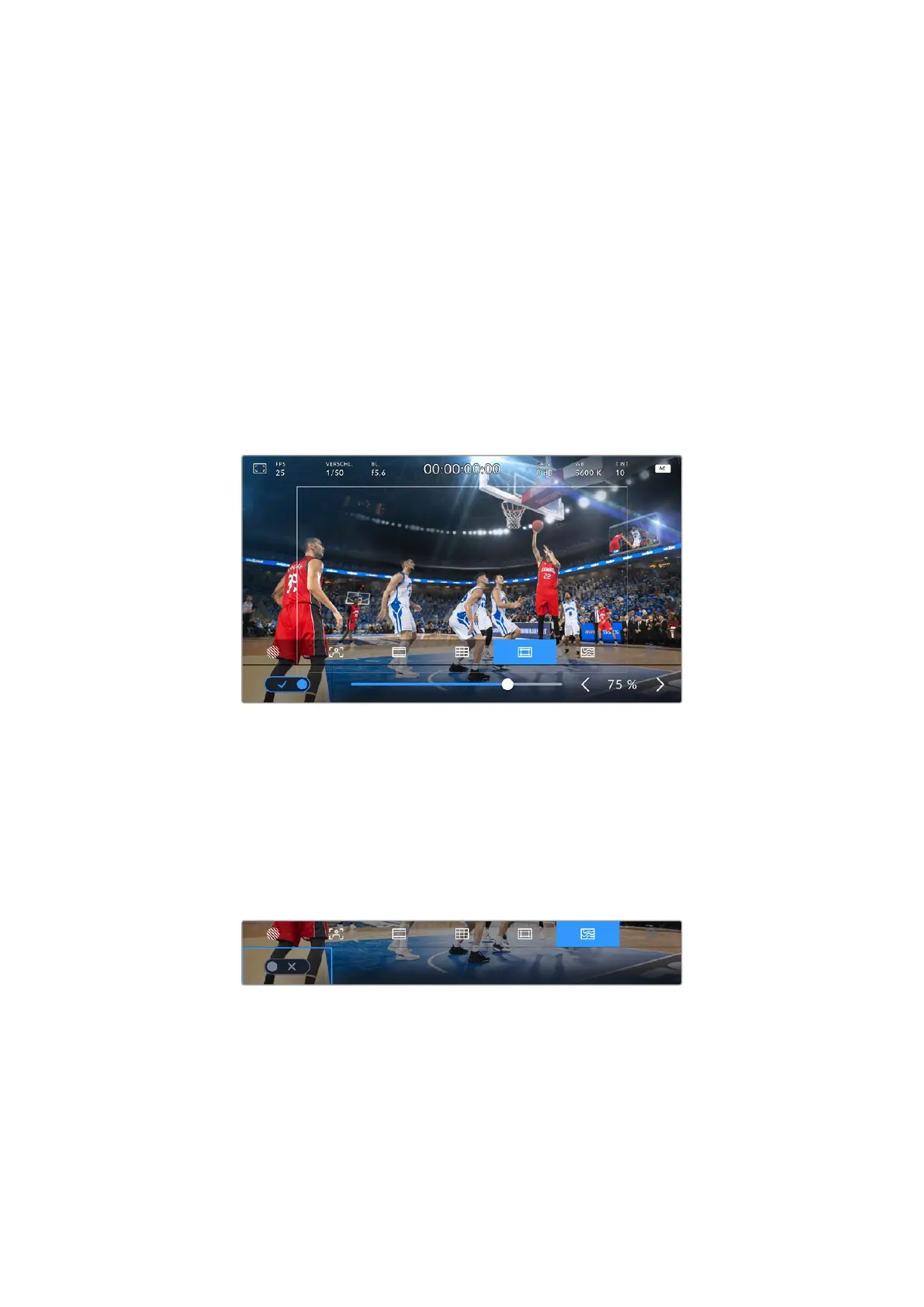
Ein auf 75% eingestellter Schutzbereich
Um Schutzbereichlinien in der HDMI-Ausgabe ein- oder auszuschalten, aktivieren Sie unten links im
Schutzbereich-Tab das Schalter-Icon und drücken die SET-Taste. Um das Schutzbereichniveau für
die HDMI-Ausgabe Ihrer Kamera einzustellen, navigieren Sie zur Prozentanzeige unten rechts auf
dem Display. Drücken Sie auf SET und wählen Sie eine Option mit den Pfeiltasten aus.
Falschfarben
Über diese Einstellung lässt sich die Darstellung der Falschfarben-Belichtungshilfe für die HDMI-
Ausgabe anpassen.
Falschfarben-Overlays stellen unterschiedlich belichtete Elemente in ihrem Bild mit verschieden
Farben dar. Pink repräsentiert bspw. eine optimale Belichtung für hellere Hauttöne, während Grün
für dunklere Hauttöne besser geeignet ist. Wenn Sie Menschen filmen, können Sie mit pinker oder
grüner Falschfarben-Darstellung prüfen, ob die Hauttöne gleichmäßig belichtet sind.
Gleichermaßen zeigt Ihnen eine vom Gelben ins Rote wechselnde Falschfarben-Darstellung an, dass
diese Bildbereiche nun überbelichtet sind.
443Verwenden der HUD-Bedienelemente


 To Next Page
 Loading...
