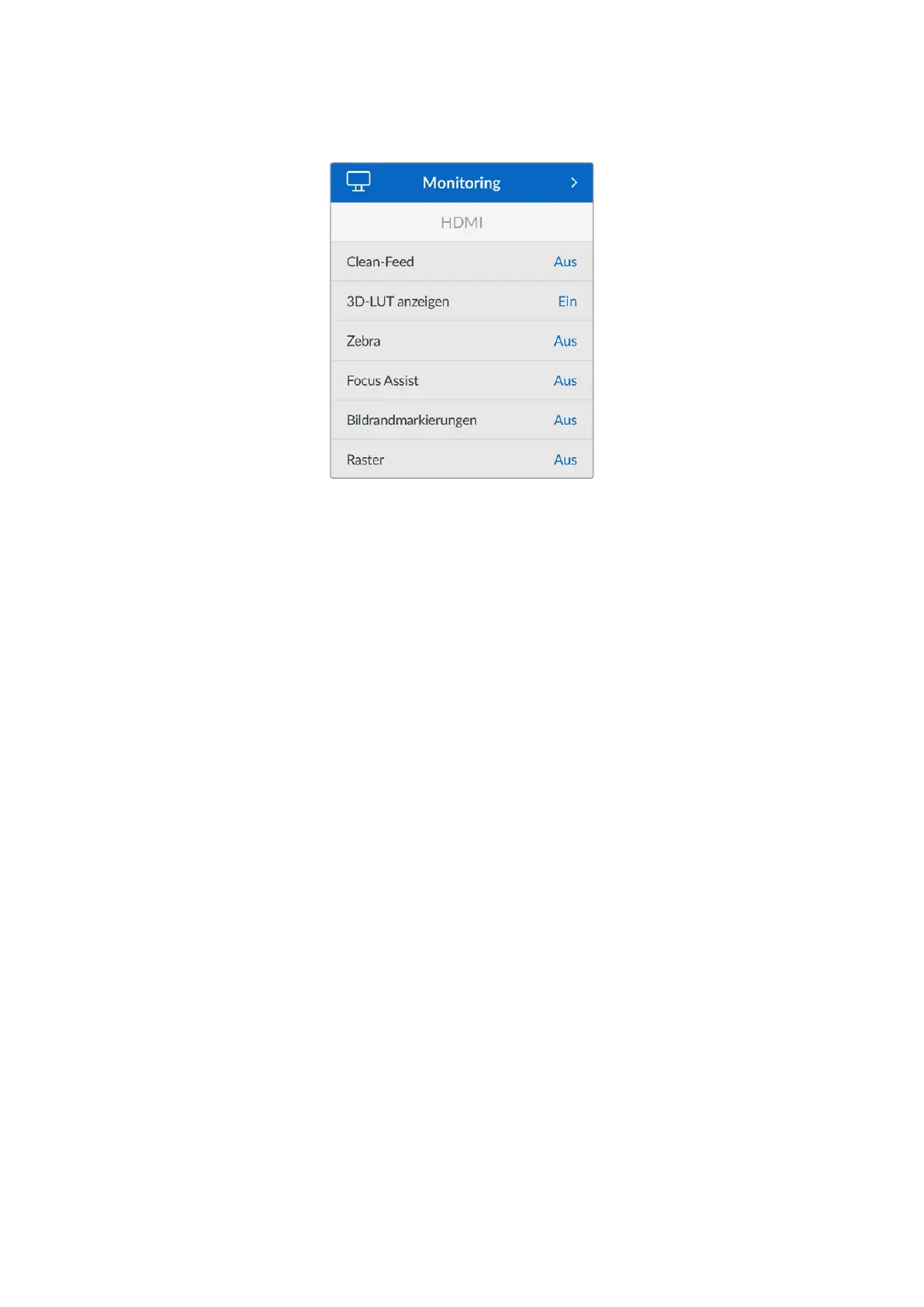
Monitoring
Clean-Feed
Setzen Sie „Clean-Feed“ für die HDMI-Ausgabe auf „Ein“, um sämtlichen Statustext und alle
Overlays für die jeweilige Ausgabe zu deaktivieren. LUTs werden jedoch auch bei aktiviertem
Clean-Feed auf die HDMI-Ausgabe angewendet. LUTs lassen sich deaktivieren, indem Sie im
„Monitoring“-Menü die Option „Mit 3D-LUT anzeigen“ auf „Aus“ setzen.
Ist die Kamera in einem Multicam-Setup über den HDMI-Ausgang an einen ATEM Mini Mischer oder
an einen externen Rekorder angeschlossen, empfiehlt es sich, die Option „Clean-Feed“
einzuschalten.
3D-LUT anzeigen
Ihre Micro Studio Camera 4KG2 kann 3D-LUTs auf die HDMI-Ausgabe anwenden, um den Look von
gegradetem Material nachzuahmen. Besonders hilfreich ist das beim Filmen im „Film“-
Dynamikumfang, da dies ein gewollt flaches, kontrastarmes Bild generiert.
Näheres zum Laden und Anwenden von 3D-LUTs finden Sie im Abschnitt „3D-LUTs“ in
diesem Handbuch.
Zebra
Aktivieren Sie über die „Zebra“-Einstellung die Zebra-Funktion für die HDMI-Ausgabe. Weitere
Informationen zur Zebra-Funktion und wie Sie Zebra-Niveaus einstellen, finden Sie im Abschnitt
„HDMI-Monitoring-Optionen“ in diesem Handbuch.
Focus Assist
Aktivieren Sie „Focus Assist“ für die HDMI-Ausgabe, um diese Funktion zu verwenden. Weitere
Informationen zur Fokussierhilfe und wie Sie das Focus-Assist-Niveau einstellen, finden Sie im
Abschnitt „HDMI-Monitoring-Optionen“ in diesem Handbuch.
Bildrandmarkierungen
Aktivieren Sie „Bildrandmarkierungen“, um diese für die HDMI-Ausgabe zu aktivieren. Weitere
Informationen zu Bildrandmarkierungen und deren Auswahl finden Sie im Abschnitt „HDMI-
Monitoring-Optionen“ in diesem Handbuch.
Raster
Aktivieren Sie mit der Einstellung „Raster“ die Drittel-Raster für die HDMI-Ausgabe. Weitere
Informationen zum Drittel-Raster finden Sie im Abschnitt „HDMI-Monitoring-Optionen“ in
diesem Handbuch.
455Einstellungen


 To Next Page
 Loading...
