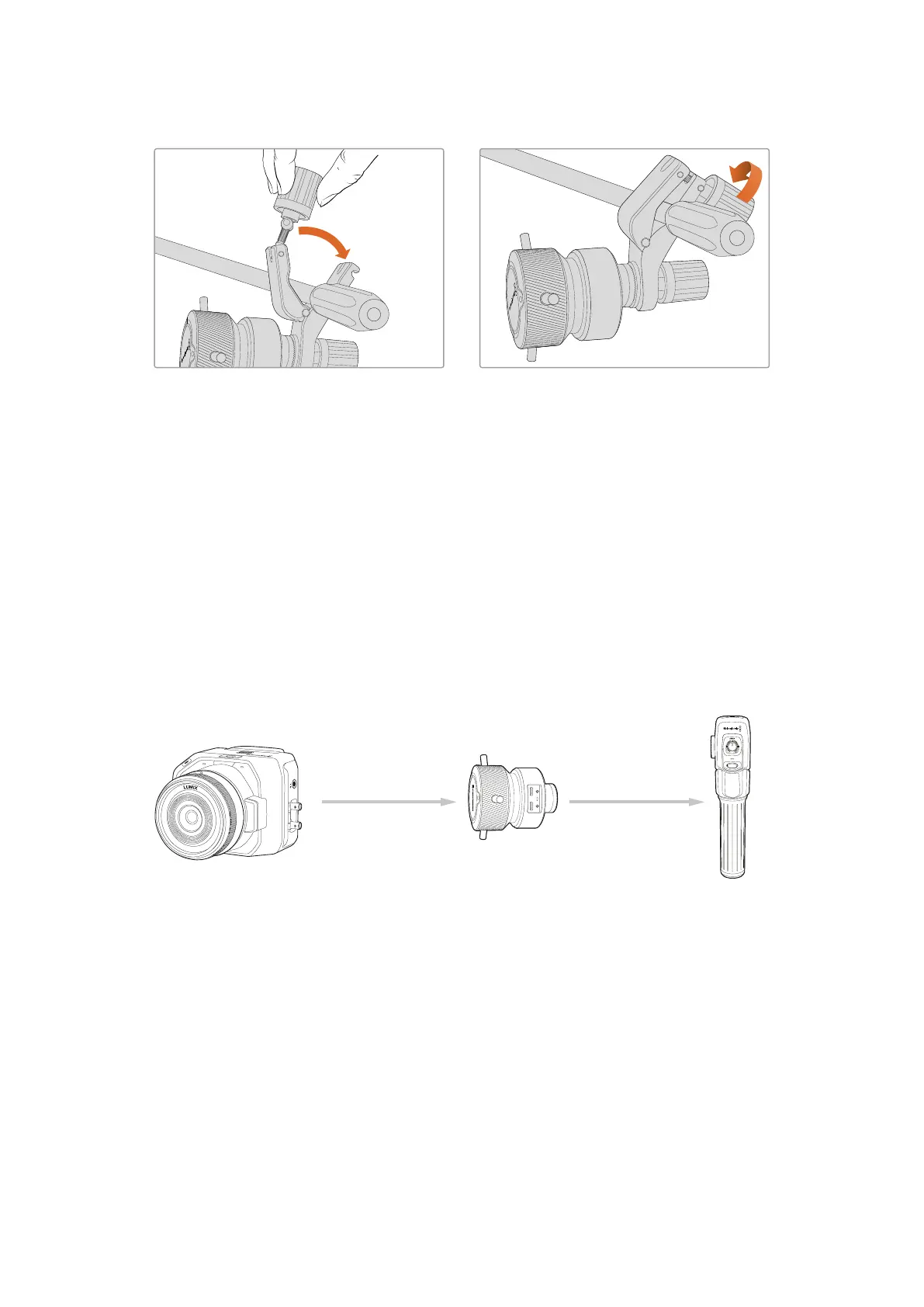
1 Lockern Sie die Verriegelung, indem Sie den Feststellknopf gegen den Uhrzeigersinn drehen.
Dies löst die T-förmige Verriegelung.
2 Legen Sie die Halterung mit der geöffneten Verriegelung an den Stativgriff an und klemmen Sie
die Halterung fest, indem Sie die Verriegelung in die Kerbe legen. Rücken Sie die Halterung an
die gewünschte Stelle am Stativgriff.
3 Drehen Sie den Feststellknopf, bis die Halterung fest am Stativgriff sitzt.
Anschließen an Ihre Kamera
Die Blackmagic Focus und Zoom Demands haben je zwei USB-C-Ports, über die Sie jedes Gerät
einzeln oder beide zusammen anschließen können.
Jedes Gerät wird mit einem 1Meter langen USB-C-Kabel geliefert. Verbinden Sie es mit einem der
USB-C-Erweiterungsports an Ihrer Kamera und dem CAM-Port am Steuergerät.
Bei Einsatz beider Steuergeräte schalten Sie sie in Reihe, indem Sie das erste Gerät per USB-C mit
dem zweiten verbinden.
Blackmagic
Blackmagic
Blackmagic
Micro Studio Camera 4K G2
USB-C USB-C
CAM
USB-C
LOOP
USB-C
CAM
USB-CCAM LOOP
Die Reihenschaltung ermöglicht die Steuerung beider Geräte über den USC-C-Port Ihrer Kamera.
Beispiel: Schließen Sie ein Ende eines USB-C-Kabels an den Erweiterungsport Ihrer Kamera an und
verbinden Sie das andere Kabelende mit dem CAM-Port am Focus Demand. Verbinden Sie mit
einem weiteren Kabel den LOOP-Port am Focus Demand mit dem CAM-Port am Zoom Demand.
Das USB-C-Kabel verfügt an jedem Ende über Sicherungsschrauben, um die Stecker an den
Geräten zu sichern und eine versehentliche Trennung zu verhindern. Sie brauchen die
Sicherungsschrauben nicht zwingend zu verwenden. In Studiosetups, wo die Geräte dauerhaft mit
Ihrer Kamera verbunden sind, sind sie jedoch praktisch.
481Blackmagic Zoom und Focus Demands


 To Next Page
 Loading...
