DHCP Ihre Kamera ist auf DHCP voreingestellt. Das Dynamic Host Configuration Protocol, kurz
DHCP, ist ein auf Netzwerkservern verwendeter Dienst, der Ihre Kamera automatisch
auffindet und dieser eine IP-Adresse zuweist. Das DHCP ist ein großartiger Dienst, da es
die Einbindung von Geräten per Ethernet vereinfacht und dafür sorgt, dass deren IP-
Adressen nicht miteinander in Konflikt geraten. Die meisten Computer und Netzwerkrouter
unterstützen DHCP.
Statische IP Ist die Option „StaticIP“ aktiviert, können Sie Ihre Netzwerkdaten manuell eingeben. Achten
Sie beim manuellen Einrichten von IP-Adressen zur Kommunikation zwischen allen Geräten
darauf, dass sie die gleiche Subnetzmaske und die gleichen Gateway-Einstellungen haben.
Wenn andere Geräte im Netzwerk die gleiche Identifikationsnummer haben, verursacht
das Probleme beim Verbinden der Geräte. Ändern Sie bei Auftreten eines solchen Konflikts
einfach die identifizierende Nummer in der IP-Adresse des Geräts.
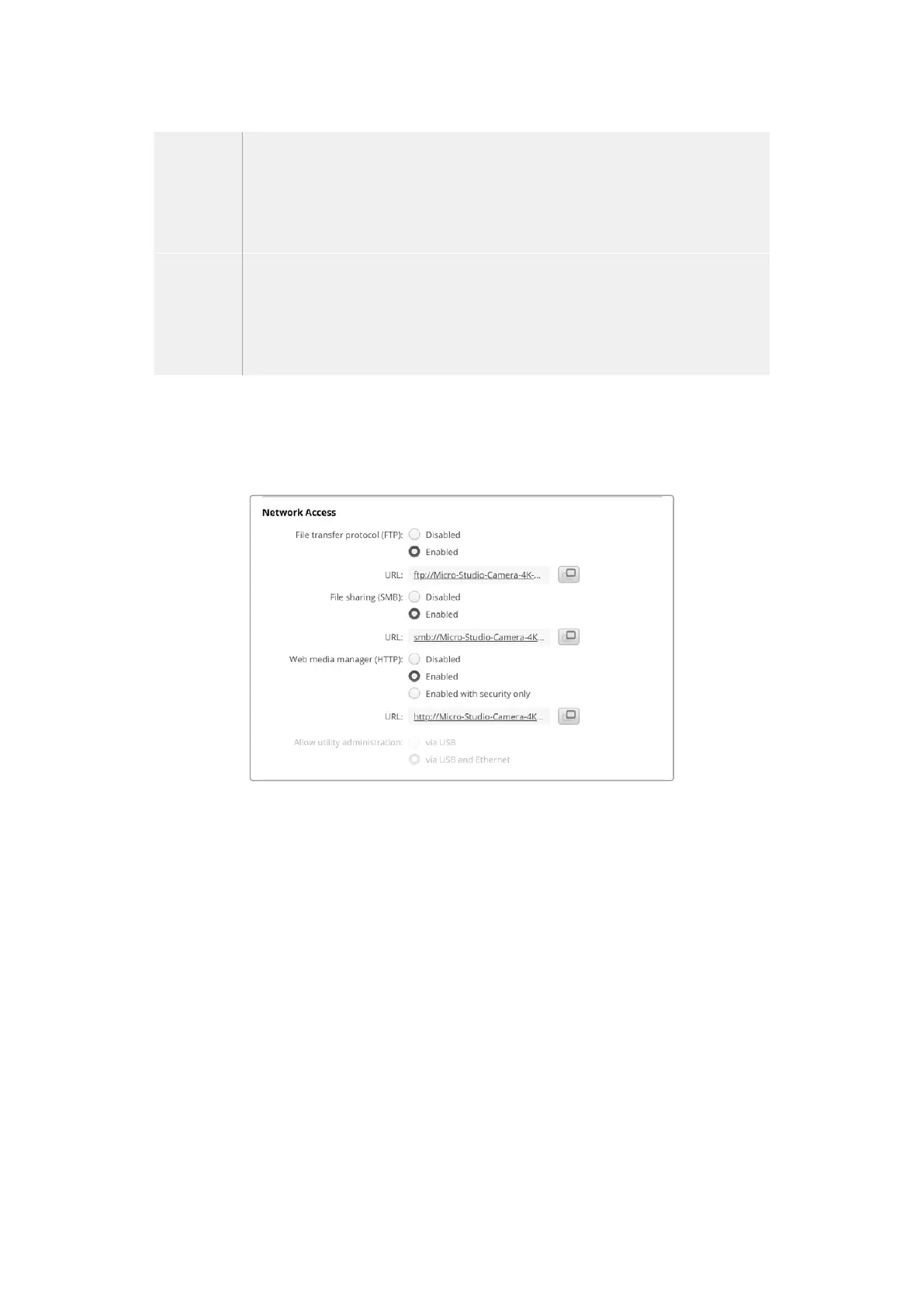
Network Access
Auf Ihre Micro Studio Camera4KG2 kann zum Übertragen von Dateien über ein Netzwerk zugriffen
werden. Der Zugriff ist standardmäßig deaktiviert, lässt sich aber individuell aktivieren oder bei
Verwendung des Webmedia-Managers für extra Sicherheit mittels Benutzername und Passwort
aktivieren.
File Transfer Protocol
Aktivieren oder deaktivieren Sie den Zugang für die Dateiübertragung via FTP mithilfe des
Kontrollkästchens. Wenn Sie den Zugriff über einen FTP-Client wie CyberDuck bereitstellen, klicken
Sie zum Kopieren der FTP-Adresse auf das Icon. Weitere Informationen finden Sie im Abschnitt
„Übertragen von Dateien über ein Netzwerk“.
File Sharing
Unten links auf der Anzeige erscheint die Schaltfläche „Show in Finder“ unter Mac bzw. „Show in
Explorer“ unter Windows. Mit dieser Schaltfläche können Sie über den Dateibrowser Ihres Computers
auf Ihre Mediendateien zugreifen. Sie müssen nur die Option „Dateifreigabe“ aktivieren und auf die
Schaltfläche „Show in Finder“ klicken. Alternativ können Sie die URL kopieren und den Dateipfad in
Ihren Browser eingeben.
Ihr Betriebssystem fordert Sie ggf. auf, den Zugriff auf das Laufwerk zu erlauben.
Web Media Manager
Durch Aktivieren von „Web Media Manager“ können Sie Clips von USB-Datenträgern über Ihr
Netzwerk herunterladen oder sogar nicht benötigte Clips löschen, um Speicherplatz zu schaffen.
Klicken Sie auf den Link oder kopieren und fügen Sie ihn in Ihren Webbrowser ein. Es öffnet sich ein
einfaches Fenster, wo Sie auf Medien zugreifen können.
Aktivieren Sie den Zugriff über HTTP, indem Sie das Kontrollkästchen „Enabled“ markieren. Alternativ
erstellen Sie ein sicheres Zertifikat über die Option „Enabled with security only“. Bei Verwendung eines
digitalen Zertifikats werden Verbindungen mit dem Webmedia-Manager über HTTPS verschlüsselt.
Näheres zu digitalen Zertifikaten finden Sie im Abschnitt „Sichere Zertifikate“.
488Blackmagic Camera Setup


 To Next Page
 Loading...
