Mit dem Generieren eines CSR-Zertifikats werden jeweils ein öffentlicher und ein privater Schlüssel
erstellt. Der öffentliche Schlüssel wird der Signierungsanforderung beigefügt, der private Schlüssel
ist nur über das Gerät zugänglich. Sobald die Zertifizierungsstelle oder die IT-Abteilung den Inhalt
des CSR-Zertifikats mit Ihrem Unternehmen abgeglichen hat, wird ein signiertes Zertifikat mit den in
der obigen Tabelle aufgeführten Details mitsamt Ihres öffentlichen Schlüssels erstellt.
Nach erfolgtem Import verwendet Ihre Kamera den öffentlichen und den privaten Schlüssel, um die
Identität der Kamera zu bestätigen und über HTTPS geteilte Daten zu ver- und entschlüsseln.
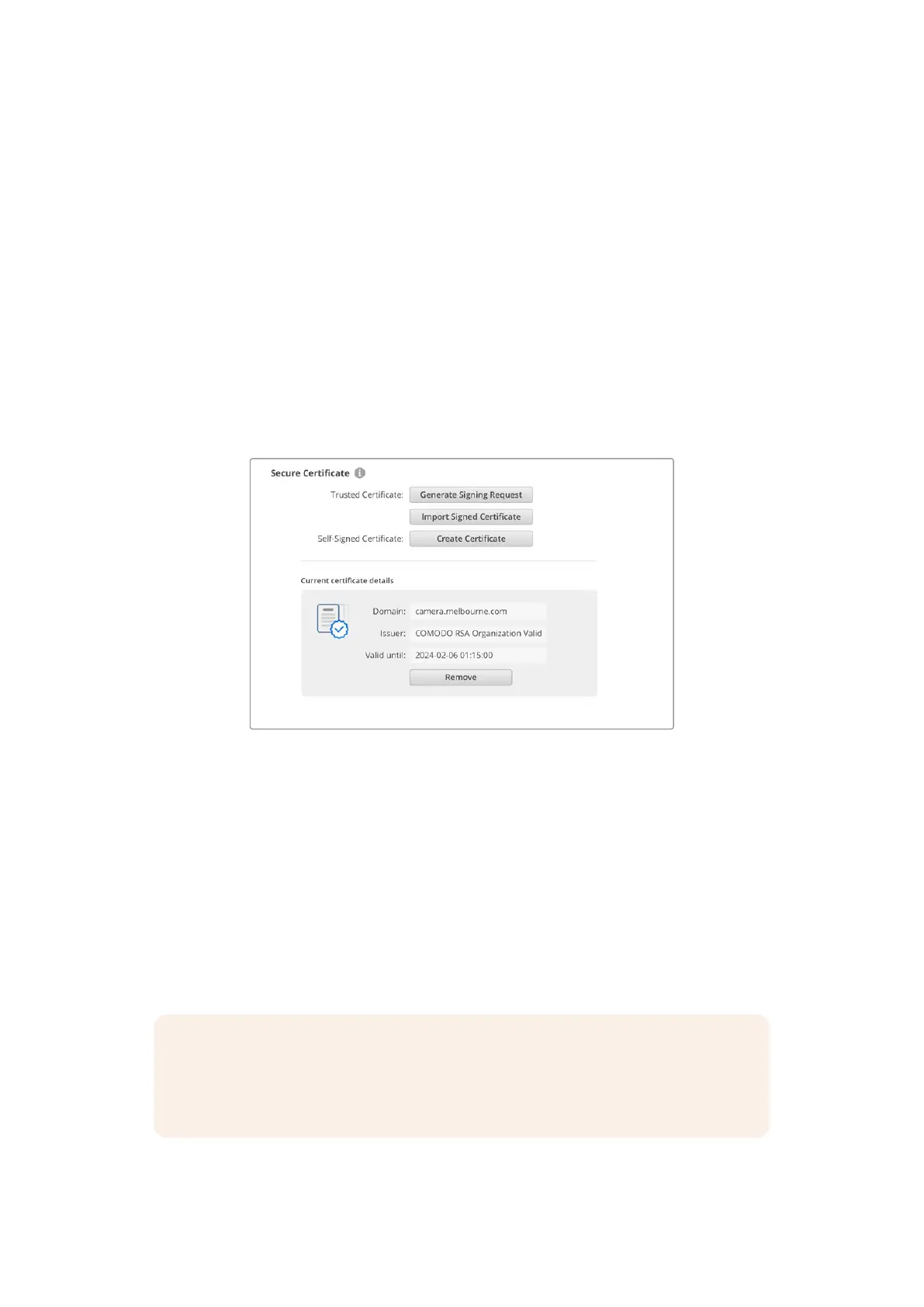
So importieren Sie ein signiertes Zertifikat:
1 Klicken Sie auf „Import Signed Certificate“.
2 Navigieren Sie über den Dateibrowser an die Stelle, wo das signierte Zertifikat abgelegt ist.
Wählen Sie es aus und klicken Sie auf „Open“.
Die Felder „Domain“, „Issuer“ und „Valid until“ für „Domain“, „Aussteller“ und „Gültig bis“ werden mit
den von Ihrer Zertifizierungsstelle generierten Daten aktualisiert. In der Regel ist ein signiertes
Zertifikat etwa ein Jahr lang gültig. Danach muss dieser Vorgang wiederholt werden.
Kontaktieren Sie nach Auswahl eines Domainnamens Ihre IT-Abteilung, um den DNS-Eintrag für Ihre
Kamera zu regeln. Dies bewirkt, dass der gesamte Datenverkehr für die IP-Adresse der
Studiokamera über die in der Signierungsanforderung angegebene Domainadresse läuft. Diese
fungiert auch als die HTTPS-Adresse, die Sie für den Zugang auf Dateien über den Webmedia-
Manager verwenden, z.B. https://camera.melbourne.com.
Es ist zu beachten, dass das Zertifikat nach Zurücksetzen auf die Werkseinstellungen ungültig wird
und ein neues Zertifikat generiert und signiert werden muss.
Reset
Um Ihre Kamera auf die Werkseinstellungen zurückzusetzen, wählen Sie „Factory Reset“. Damit wird
das aktuelle Zertifikat ungültig. Wenn Sie ein sicheres Zertifikat verwenden, wird auch dieses
ungültig. Sie müssen eine neue Signierungsanforderung generieren und diese zur Signierung an
eine Zertifizierungsstelle oder IT-Abteilung schicken.
HINWEIS Beim Zurücksetzen auf die Werkseinstellungen wird im „Network Access“-Menü
auch die Geräteverwaltung auf „via USB“ zurückgesetzt. Um die Geräteverwaltung via
Ethernet nach Wiederherstellung der Werkseinstellungen zu aktivieren, schließen Sie Ihre
Kamera mit einem USB-C-Kabel an Ihren Computer an.
491Blackmagic Camera Setup


 To Next Page
 Loading...
