Asegúrese de respaldar cualquier información importante que contenga la unidad, ya que, al iniciar
el proceso, se borrarán todos los datos.
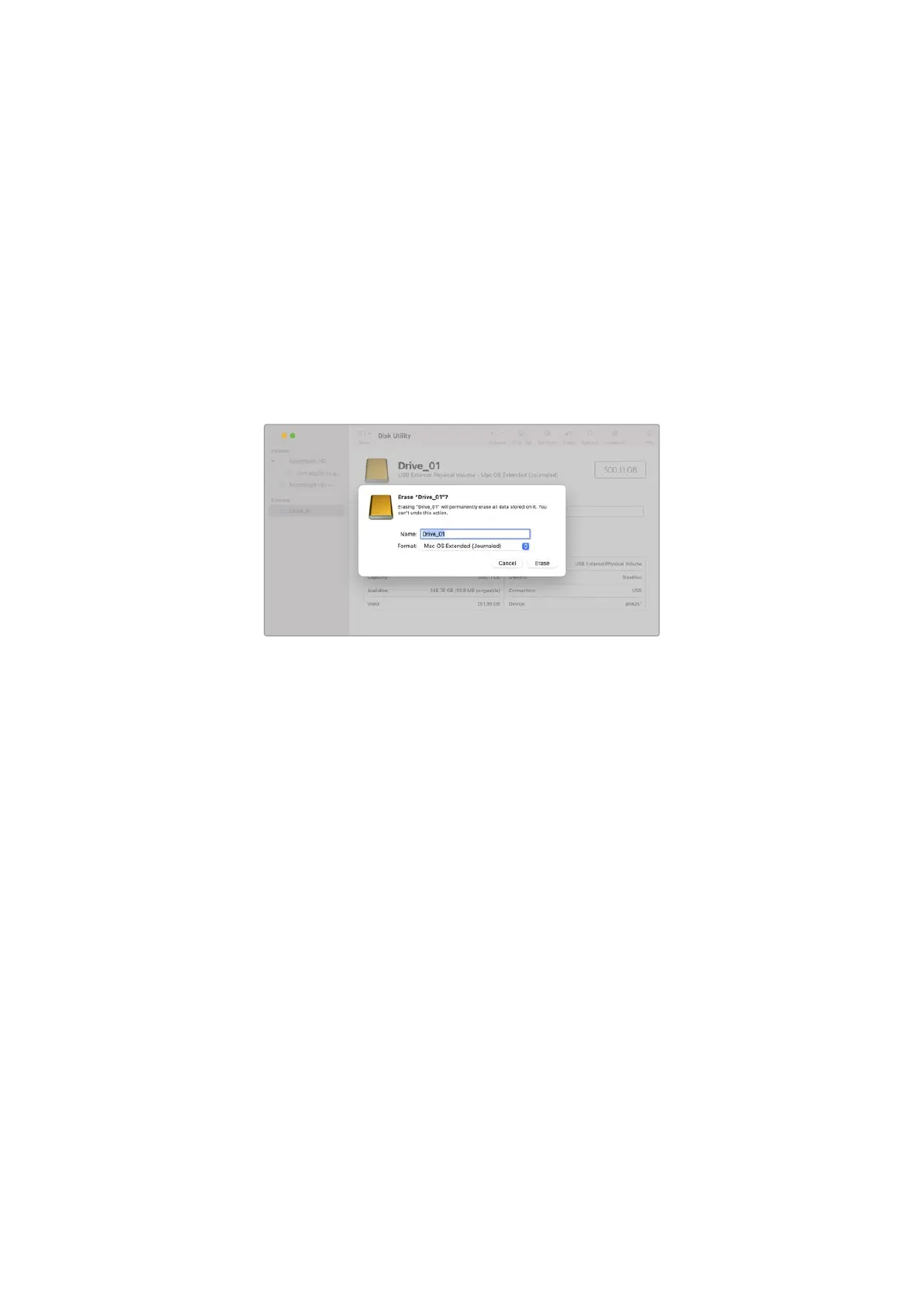
Para formatear el soporte de grabación:
1 Conecte la unidadUSB-C al equipo informático e ignore cualquier mensaje relativo a su uso
para realizar copias de seguridad mediante la función Time Machine.
2 Haga clic en Aplicaciones y luego seleccione Utilidades. A continuación, ejecute la aplicación
Utilidad de Discos.
3 Haga clic en el ícono de la unidad y luego en la pestaña Borrar.
4 Seleccione la opción Mac OS Extended (con registro) o exFAT.
5 Escriba un nombre para la unidad y luego haga clic en Borrar. Se dará formato a la unidad
rápidamente y esta quedará lista para emplearse con la cámara.
Preparación de soportes en equipos Windows
Al hacer clic con el botón derecho en el ícono de la unidad en un equipo Windows, se brindarán
opciones para formatearla. Asegúrese de hacer una copia de seguridad de cualquier información
importante que contenga el soporte de grabación, puesto que, al iniciar este procedimiento, se
borrarán todos los datos.
Para formatear el soporte de grabación:
1 Conecte la unidad USB-C al equipo informático.
2 Abra el menú Inicio o la pantalla de inicio y seleccione la opción PC. Haga clic en el ícono de la
unidad con el botón derecho.
3 En el menú contextual, seleccione la opción Formato.
4 Elija la opción exFAT para el sistema de archivos y 128kilobytes para el tamaño de la unidad de
asignación.
5 Ingrese un nombre para la unidad, marque la casilla Formato rápido y haga clic en Iniciar.
6 Se dará formato a la unidad rápidamente y esta quedará lista para emplearse con la cámara.
598Ajustes


 To Next Page
 Loading...
