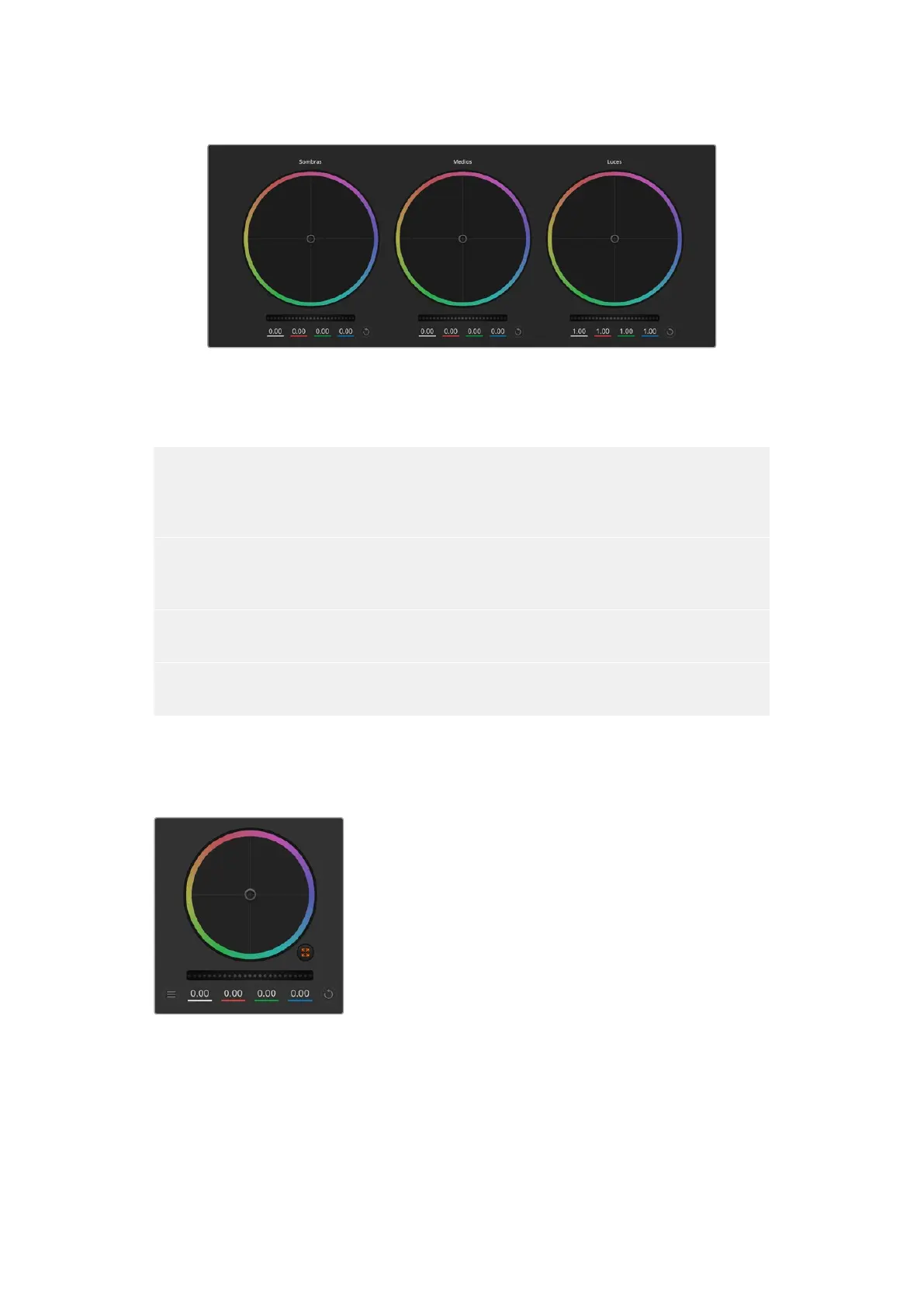
Círculos cromáticos para las luces, los tonos intermedios
y las sombras en el panel de etalonaje.
Círculos cromáticos
Haga clic dentro del círculo y arrastre el puntero
Nótese que no es preciso modificar el indicador de balance cromático. Los valores debajo del círculo
cambian, reflejando de este modo los ajustes realizados en cada canal.
Mantenga presionada la tecla de mayúsculas y haga clic dentro del círculo
Esto permite situar el indicador en la posición indicada por el puntero del para realizar ajustes
importantes con rapidez.
Haga clic dos veces dentro del círculo
Se restablecen los valores originales sin reajustar el control general.
Haga clic en el botón de reajuste, situado en la esquina superior derecha
Se restablecen todos los ajustes.
Controles generales
Los controles generales situados debajo de cada círculo cromático permiten ajustar las sombras,
tonos intermedios y luces en cada canal YRGB.
Esto permite oscurecer o aclarar respectivamente el parámetro
de la imagen seleccionado. Al ajustar un valor, el cambio se verá
reflejado en los campos correspondientes a cada canal, situados
debajo del círculo cromático. Para ajustar solo la luminancia,
mantenga presionada la tecla Alt o Command y mueva el control
hacia la izquierda o la derecha. Dado que el color y la luminancia
se procesan individualmente, es posible lograr efectos
interesantes modificando solo el canal Y. Este ajuste funciona
mejor si el control Mezclador de luminancia se mueve hacia la
derecha. De lo contrario, el programa procesará los canales de
color de forma normal. Por lo general, la mayoría de los coloristas
utilizan el método YRGB, ya que permite obtener un mayor
control del balance de color sin afectar la luminancia general
para lograr la apariencia deseada más rápido.
Mueva la rueda hacia la izquierda
o la derecha para realizar ajustes.
637ATEM Software Control


 To Next Page
 Loading...
