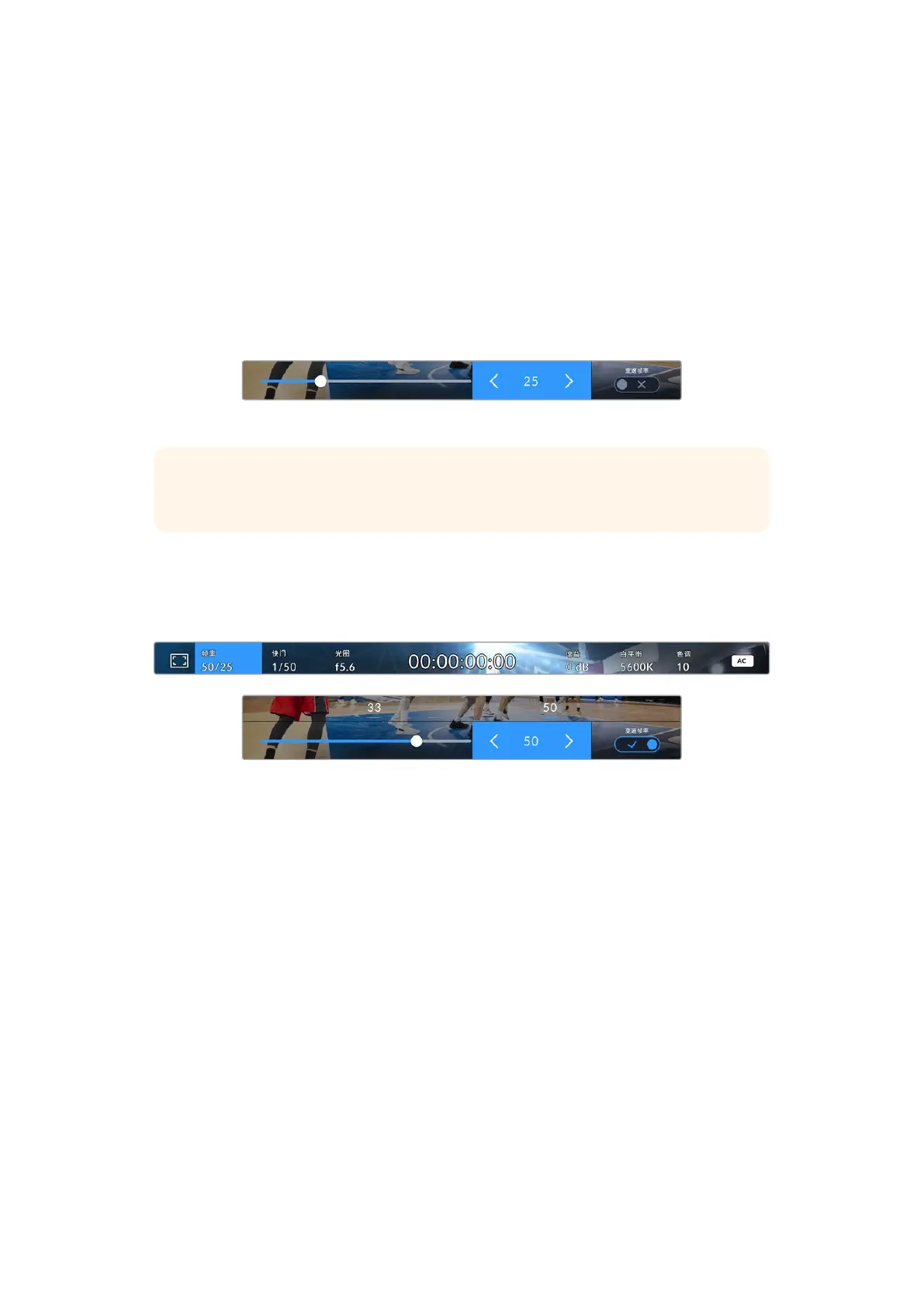
您可以使用“帧率”提示通过HDMI显示器底部的菜单更改摄影机传感器帧率和项目帧率。要打开菜单,请
选择“帧率”提示并按“SET”按钮。
项目帧率
项目帧率是摄影机的记录标准帧率,该选项可提供影视行业所使用的各类帧率。通常,它会被设定为和您
的后期制作工作流程相匹配的帧率。
一共有
8种 项 目 帧 率 可 选 ,分 别 为 每 秒 23.98、24、25、29.97、30、50、59.94以及60帧。
如果要在“帧率”菜单中调整摄影机的项目帧率,可使用箭头按钮导航到屏幕底部的当前帧率,然后按“SET”
按钮。使用箭头按钮选择不同的帧率。
使用摄影机的箭头按钮选择一个项目帧率
提示 Blackmagic Micro Studio Camera 4K G2的项目帧率也会设置HDMI和SDI输出上
的帧率。
变速帧率
“变速帧率”可设定传感器每秒所记录的实际帧数。这一帧率将会影响视频播放的快慢,视您所设置的项
目帧率而定。
使用摄影机的箭头按钮选择一个变速帧率
默认情况下,项目帧率和变速帧率会相互匹配,以便获得自然的播放速度。但是,您可以将“变速帧率”设置
为 开 启 状 态 ,从 而 单 独 设 置 传 感 器 帧 率 。
如果要更改变速帧率,可选择屏幕底部的帧率提示,然后按“SET” 。使 用 箭 头 按 钮 调 高 或 调 低 帧 率 。您 也
可以从滑块上方的一排数字中选择常用的变速帧率,这些数值是基于当前项目帧率给出的。
您可以调整录制视频的变速帧率,从而在DaVinci Resolve中创建出各种有趣的速度特效。当变速帧率
被设置为高于项目帧率时,播放片段可营造出慢动作效果。
快门
“快门”提示可显示您的快门速度或快门角度。选择此提示可手动更改摄影机的快门数值或配置基于快门
的自动曝光模式。快门类型设置可通过显示快门信息来选择“快门速度”或“快门角度”。详情请参考本手
册在“设置菜单”部分的介绍。
702
使用HUD控制


 To Next Page
 Loading...