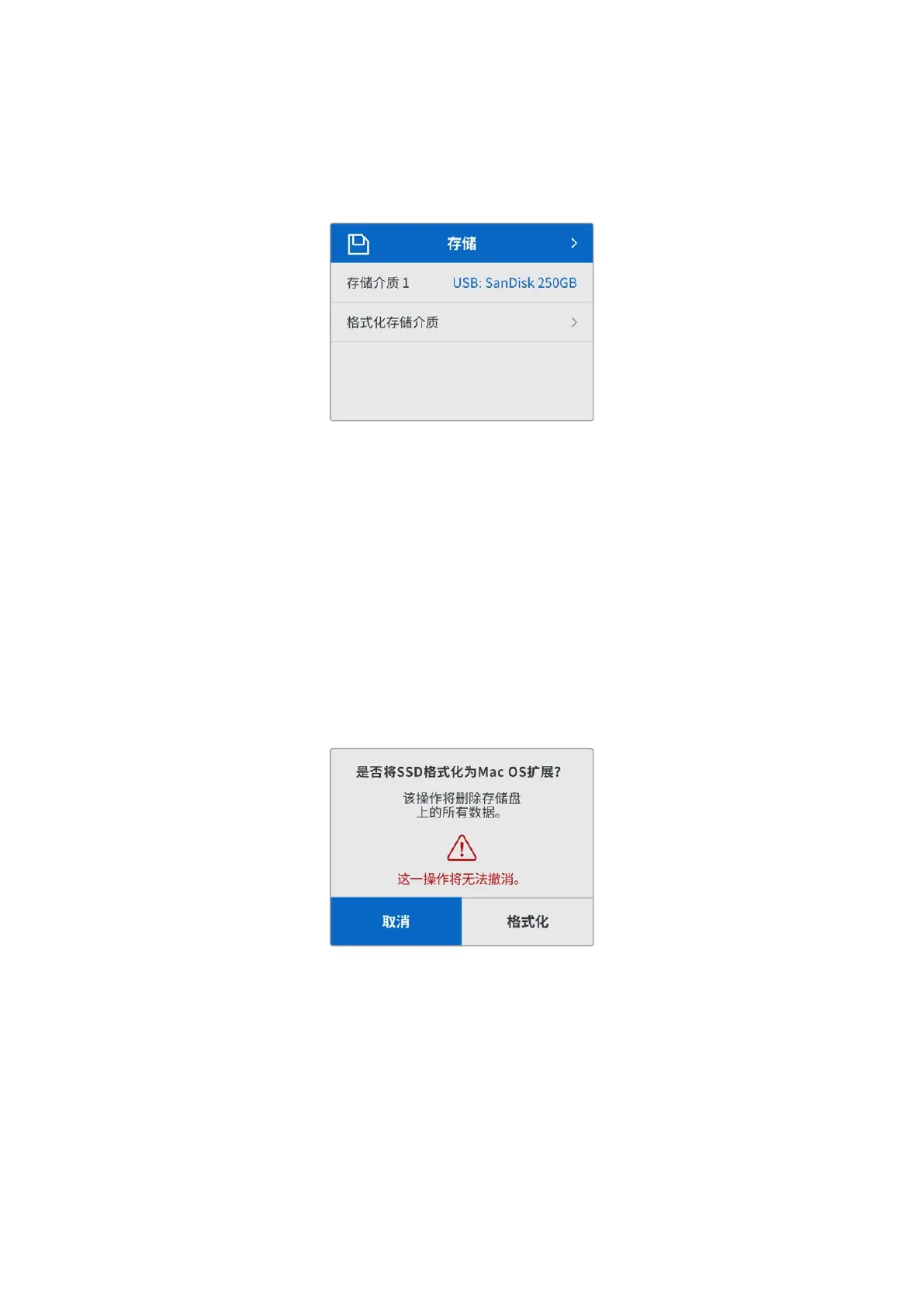
存储菜单
“存储”菜单可显示连接到
Blackmagic
Micro
Studio
Camera
4K
G2
的存储介质。您也可以使用这一菜
单来格式化所连接的USB-C存储盘。
存储介质 1
可显示摄影机当前设置用于记录的USB-C存 储 盘 信 息 。如 果 您 为 摄 影 机 连 接 了 多 个 USB-C存 储 盘 ,可
使用这一菜单来选择不同存储盘用于记录。
格式化存储介质
USB-C存 储 盘 可 以 在 摄 影 机 内 直 接 格 式 化 ,也 可 通 过 Mac或Windows计算机格式化。
在
Blackmagic Micro Studio Camera 4K G2上格式化存储介质:
1
使用箭头旋钮和“SET” 按 钮 ,选 择 “ 格 式 化 存 储 介 质 ” ,然 后 按 “ SET”。
2
使用箭头按钮来选择您想要格式化的存储盘,然后按“SET” 。在 下 一 页 上 ,选 择 “ Mac OS扩展”
或“exFAT” ,然 后 按 “ SET”。
3
接下来会弹出消息框询问您是否确认,选择“格式化”继续下一步操作,或者选择“取消”返回上一个
屏幕页面。
4
界面会显示格式化信息和进度条。完成后,选择“确定”。
您的摄影机将会把
USB-C存储盘格式化为HFS+ ,也 就 是 Mac OS X扩展格式,它支持“日志功能”,所以
被广为推荐。一旦发生存储介质损坏的情况,具有日志功能的存储介质更易恢复数据。HFS+受Mac系统
的原生支持。exFAT则受Mac和Windows系统的支持,无需使用额外软件,但不支持日志功能。
在Mac计算机上格式化存储介质
Mac操作系统自带的“磁盘工具”可以将您的USB-C存储盘格式化为HFS+和exFAT格式。
734
设置


 To Next Page
 Loading...
