Gen 5 Film to Rec 2020 PQ Gamma
显 示 基 于人 眼 感 知 形 成 的 Gamma曲 线 ,用 于 高 效 编 码 HDR图像。
Gen 5 Film to Video
与高清视频的REC 709色彩标准类似,拥有高对比度和饱和度。如果您将Blackmagic Micro Studio
Camera 4K G2和其他使用REC 709色彩空间的广播级摄影机共同使用时,这一设置就会十分有用。
套用LUT
要套用某个LUT,可使用箭头按钮选择您想要使用的LUT,然 后 按 “ SET”。要 在 摄 影 机 的 HDMI输出画面上
显示加载的LUT,请 到 监 看 菜 单 中 开 启 “ 显 示 3D LUT”。更多信息请参考“监看设置”部分的介绍。进一步了
解如何在Blackmagic RAW文件上套用LUT的信息,请参考“记录设置”部分的介绍。
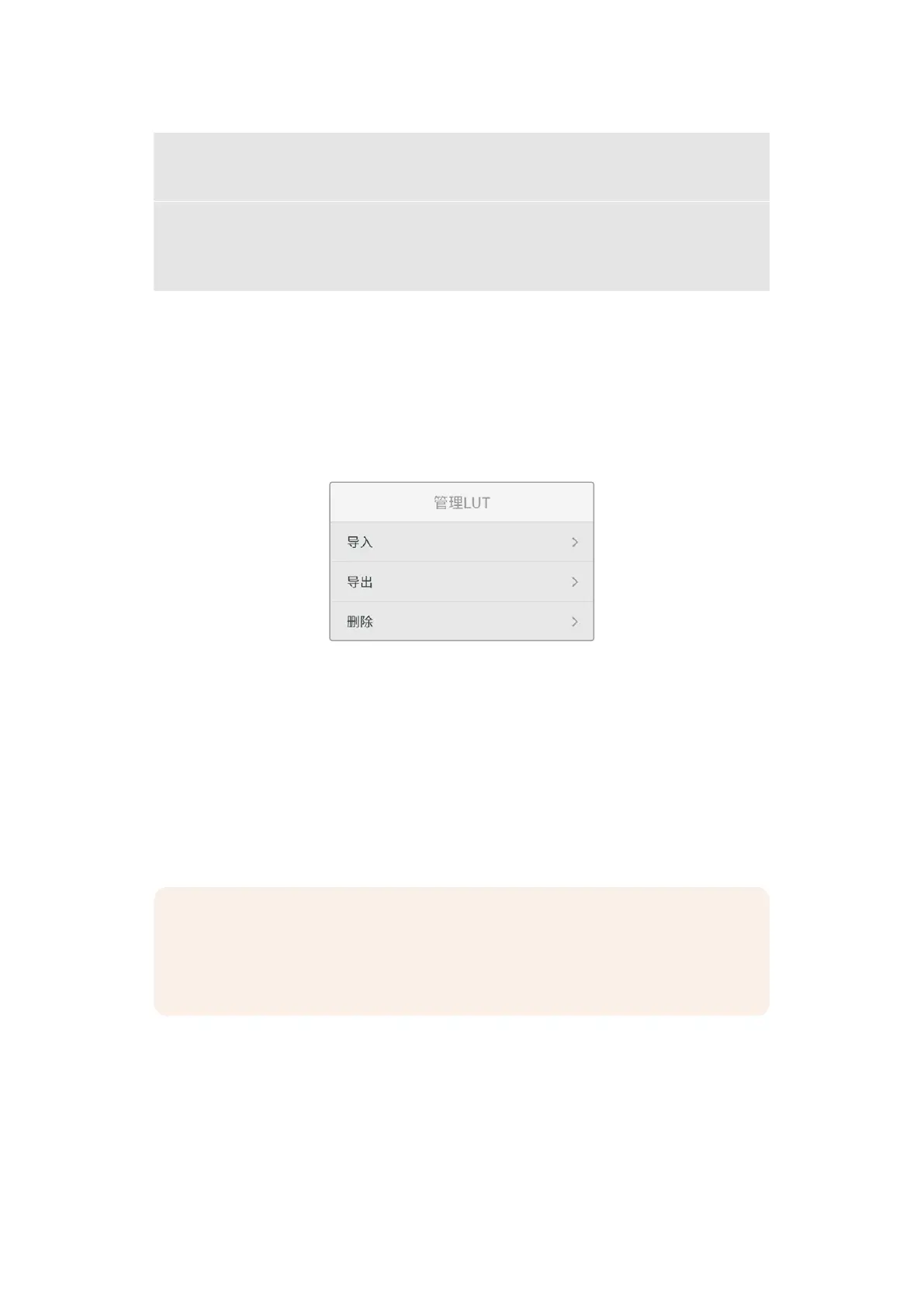
管理LUT
“管理LUT”菜单可用来导入、导出或者删除LUT。
导入LUT
如果 要 导入一 个3D LUT,可 选 择 “ 导 入 ” ,然 后 按 “ SET” 。在 出 现 的 界 面 中 ,选 择 该 LUT所在的USB-C存储盘。
摄影机会在您所选存储介质上搜索根目录和名为“3DLUTs” 的 文 件 夹 ,并 列 出 可 用 的 LUT。保 存 在 其 他 位
置的LUT是不可见的。
使用摄影机的箭头按钮来选择需要导入的LUT,然 后 按 “ SET” 。值 得 注 意 的 是 ,如 果 您 想 要 导 入 一 个 新 的
LUT,但 是 17个3D LUT位置栏都已占满,那么您就需要删除一个已有的LUT来腾出空间。
如果您想要导入的LUT和摄影机中保存的某个LUT名称相同,就需要选择是覆盖替换还是同时保留这两
个LUT。
备注 如果无法导入LUT,可能是因为文件大小的缘故。您可以使用Lattice等LUT编辑器来检查
其大小,或者使用您计算机上的任何一种文本编辑器将它打开。在“LUT_3D_SIZE”的标签边上
会有一个表示LUT大 小 的 数 字 。如 果 该 数 值 不 是 17或33,您 可 以 使 用 Lattice将3D LUT的大小
调整到17点。
导出
LUT
要将一个
LUT
导出到
USB
-
C
存储盘,可选择“导出”,再选择您想要导出的
LUT
,然 后 按 “
SET
” 。在 出 现 的
界 面 中 ,确 认 LUT的导出位置。
如果已存在相同名称的
LUT
,请 选 择 是 否 覆 盖 该
LUT
或者保留两者。摄影机会将
LUT
导出到名为“
3DLUTs
”
的文件夹。
746
3D LUT


 To Next Page
 Loading...
