生成.csr时,您还将同时创建公钥和私钥。公钥将包含在签名请求中,而私钥将保留在设备中。在CA或IT
部门和您的机构核实并验证CSR中的信息后,他们就会生成包含上述详细信息以及公钥的签名证书。
导入后,您的摄影机将使用公钥和私钥来确认摄影机身份,并且通过
HTTPS加密和解密数据共享。
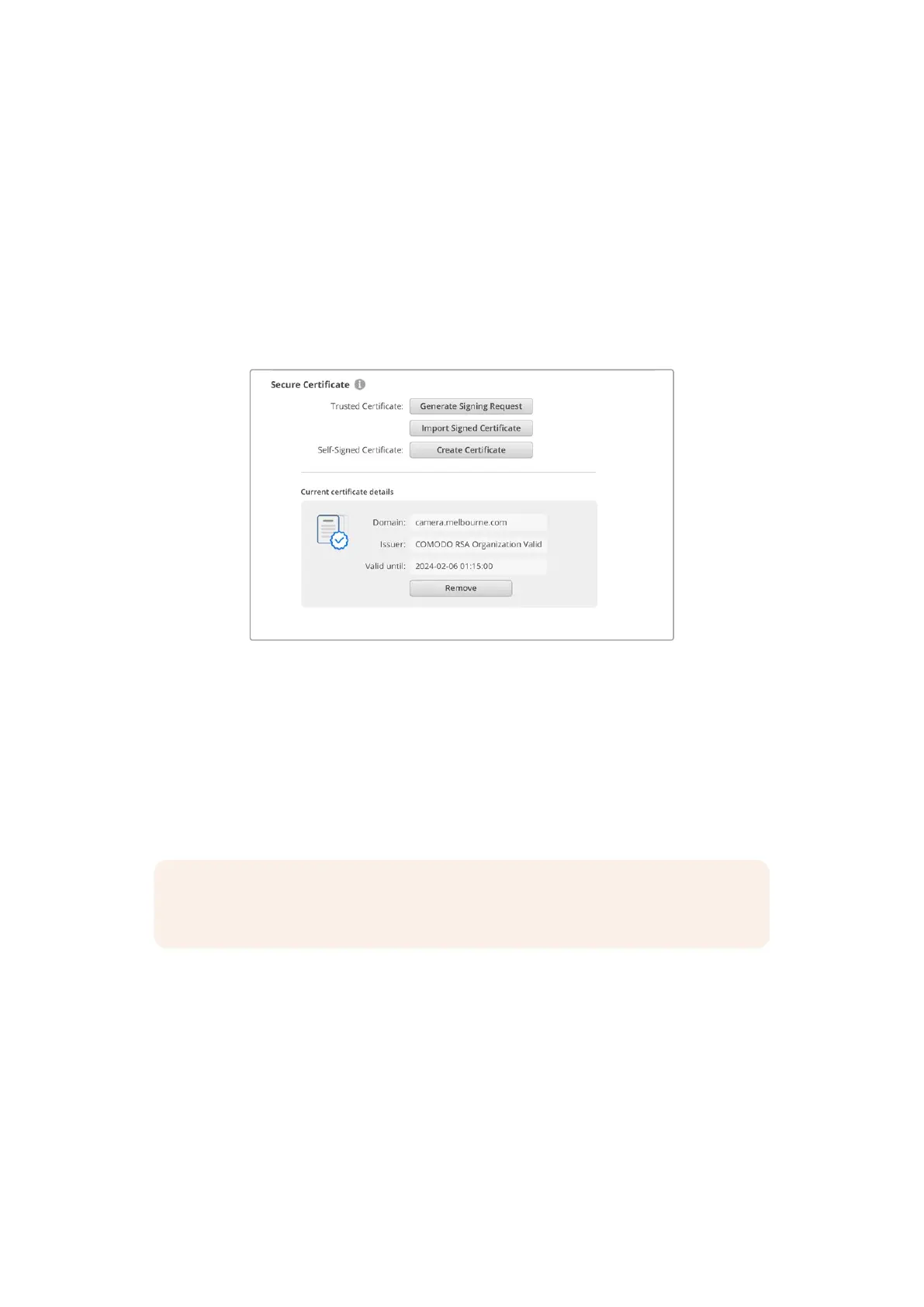
导入 签 名证 书步 骤 如下:
1
点击“Import Signed Certificate”(导入签名证书)按钮。
2
使用文件浏览器导航到签名证书所在位置,选择文件后单击“Open”( 打 开 )。
“Domain”( 域 )、“ Issuer”( 颁 发 者 )和 “ Valid untill”( 有 效 期 至 )栏 将 使 用 来 自 您 CA的信息进行更新。
通常签名证书的有效期约为一年,请您务必在证书到期之前重新申请。
由于选择了域名,您需要联系IT部门了解如何解析摄影机的DNS条 目 。这 会 将 Studio Camera的IP地址的
所有流量指向签名请求中选定的域地址。这也将是您通过
Web
媒体管理器访问文件时所使用的
HTTPS
地
址 ,例 如 :https://camera.melbourne
需要注意的是,恢复出厂设置后该证书会失效,需要生成并签署一个新的证书。
重置
选择“恢复出厂设置”后可将摄影机恢复到出厂时的设置。恢复出厂设置后,当前证书会失效。如果使用了
安全证书,您需要生成一个新的证书签名请求,交由证书颁发机构或IT部门签名。
备注 执行恢复出厂设置后,实用程序管理设置也将恢复为“通过USB”。如 果 要 在 恢 复 出 厂 设 置 之
后启用通过以太网进行实用程序管理的功能,请使用USB-C线缆将摄影机直接连接到计算机。
765
Blackmagic Camera Setup


 To Next Page
 Loading...
