3
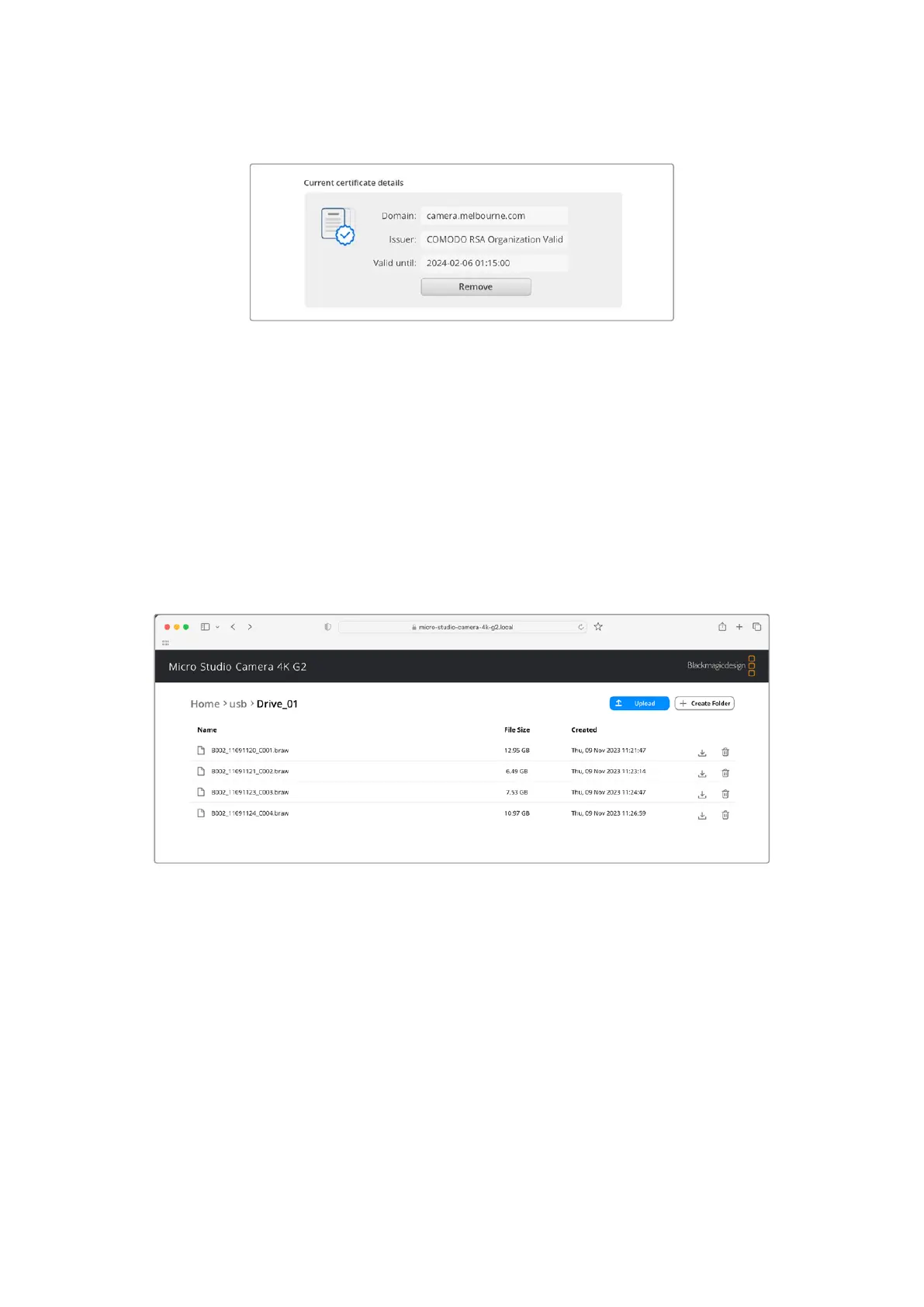
如果您导入了由CA或IT部门签署的证书,请将地址复制并粘贴到当前证书的“Domain”( 域 )一 栏 中 。
将域地址复制并粘贴到浏览器中
4
打开您的网页浏览器,将该地址粘贴到新的窗口。如果您启用了仅以安全性访问设置,就需要在
Camera Setup实用程序中输入用户名和密码。
使用自签名证书时,会弹出浏览器警告信息,提示您有关该连接在隐私方面的事项。这表示Camera Setup
实用程序尚未导入受信任的签名证书。
要在没有有效且受信任的证书的情况下继续操作,请按照您浏览器的提示确认风险并进入网站。
使用Web媒体管理器传输文件
首次打开Web媒体管理器浏览器视图时,您会看到列出的USB存储盘会带有“USB/”的前缀。
双击存储介质可显示里面的内容。
点击下载按钮可下载文件,点击垃圾桶图标可删除文件。
要下载文件,请使用最右侧的箭头图标。您的浏览器可能会提示您允许从该站点下载。点击“
Allow
”( 允 许 )。
要删除文件,请点击垃圾桶图标,在弹出的删除文件窗口中,点击“Delete”按钮完成删除操作。
通过FTP传输文件
如果您的计算机和Micro Studio Camera 4K G2位于同一个网络,您所需要的只是一个FTP客户端和
摄影机的
IP地址或Camera Setup实用程序中的FTP URL。
767
通过网络传输文件


 To Next Page
 Loading...
