조리개 + 셔터
조리개를 조절한 다음, 셔터 속도를 조절하는 방식으로 정확한 노출값을 유지합니다. 조리개 값을 최대로
올리거나 낮춰도 원하는 수준의 노출을 유지할 수 없을 경우, 카메라에서 셔터값이 조절되어 노출을
일정하게 유지합니다.
셔터 + 조리개
셔터를 조절한 다음, 조리개를 조절하는 방식으로 정확한 노출값을 유지합니다. 셔터 설정값을 최대한
올리거나 낮춰도 원하는 수준의 노출을 유지할 수 없을 경우, 카메라의 조리개를 조절하여 노출을
일정하게 유지합니다.
‘자동 노출’을 누르면 조리개 기반의 자동 노출 모드로 접속할 수 있습니다.
셔터 또는 조리개에 영향을 미치는 ‘자동 노출’ 모드가 활성화되어 있는 경우, HDMI 디스플레이 상단에
있는 조리개 또는 셔터 표시 옆에 작은 ‘
A’ 표시가 나타납니다.
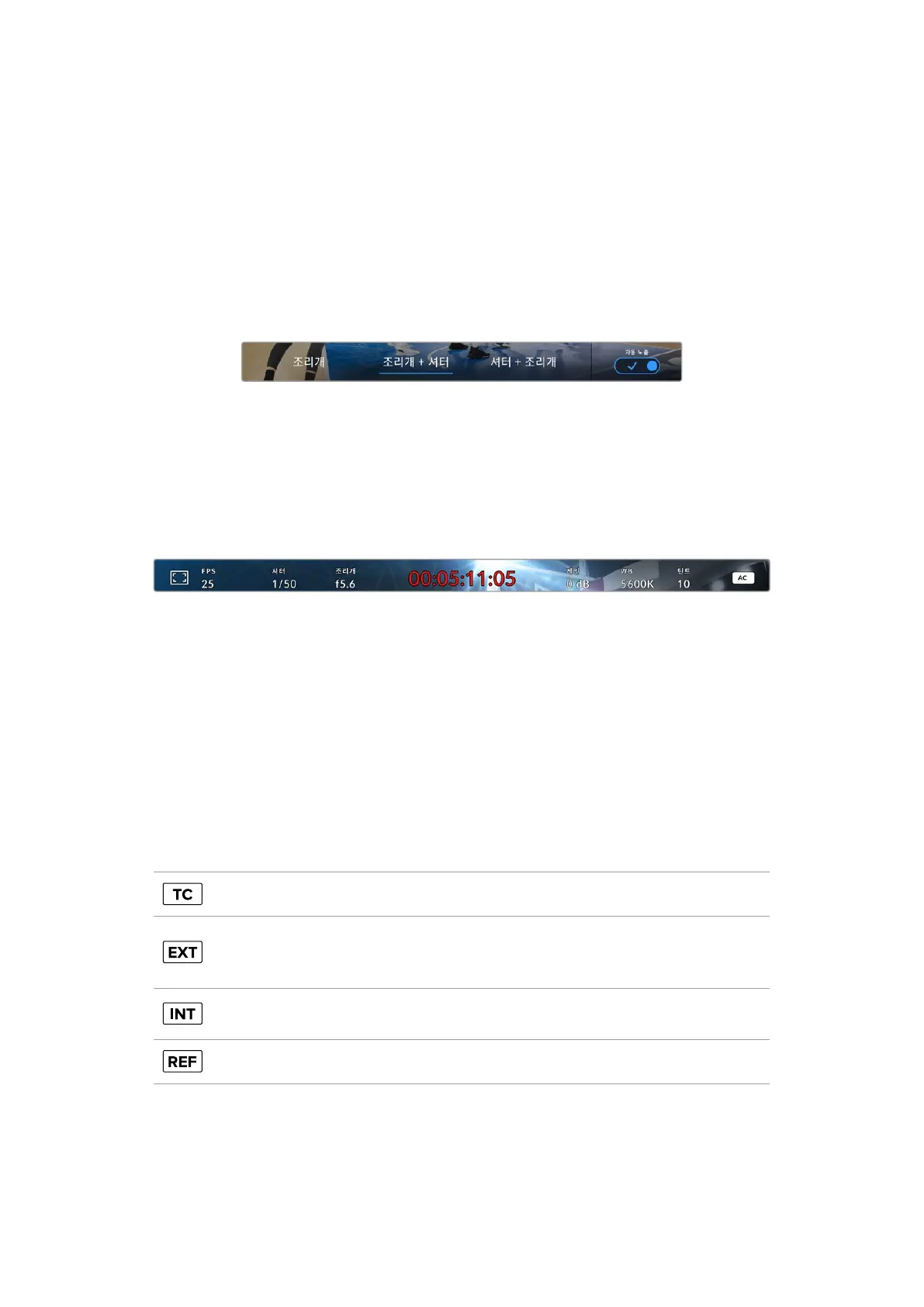
녹화시간표시
HDMI 출력 상단에 카메라의 녹화 시간이 표시됩니다.
카메라 녹화 시간 표시는 녹화 중일 때 빨간색으로 표시됩니다.
녹화 시간 정보에서 제공되는 타임코드 카운터를 통해 클립의 길이를 확인하고 녹화 시 타임코드를
모니터링할 수 있습니다. 타임코드 카운터는 시:분:초:프레임 순으로 나타나며, 클립이 녹화되는 동안
시간이 진행됩니다. 녹화 도중에는 타임코드가 빨간색으로 나타납니다.
녹화 시간 표시는
00:00:00:00부터 시작합니다. 현재 녹화 중인 클립 혹은 최근 마지막으로 녹화된
클립의 녹화 시간이
HDMI 출력에 표시됩니다. 후반 작업의 편의를 위해 현재 시각 타임코드가 클립에
임베디드됩니다.
타임코드를 보려면 간단히 화살표를 사용하여 녹화 시간 표시 옵션을 선택하고
SET 버튼을 누르세요.
SET 버튼을 다시 눌러 녹화 시간 정보로 되돌아가세요.
다음과 같은 부가적인 상태 정보 표시가 녹화 시간 표시 주변에 나타납니다.
타임코드가 표시될 때, 녹화 시간 정보 우측에 이 표시가 나타납니다.
유효한 외부 타임코드 신호가 연결되면 녹화 시간 정보가 우측에 나타납니다. 이 신호는 ATEM
Mini에서 HDMI 단자를 통해, 또는 ATEM 스위처에서 SDI 프로그램 리턴 단자를 통해, 또는
아날로그 미니잭 타임코드 소스에서 전송될 수 있습니다.
타임코드 동기화 및 연결이 끊기고 난 다음에 내장 타임코드가 실행되는 경우, 녹화 시간 정보
우측에 이 표시가 나타납니다.
유효한 레퍼런스 소스가 연결되어 잠긴 경우, 레퍼런스 입력 설정을 기반으로 나타납니다.
ATEM 스위처에 연결된 경우, Micro Studio Camera 4K G2의 타임코드가 스위처의 타임코드와
일치하도록 자동으로 동기화됩니다. 이를 통해
DaVinci Resolve에서 멀티캠 편집을 더 쉽고 정확하게
수행할 수 있습니다.
842
HUD컨트롤사용하기


 To Next Page
 Loading...
