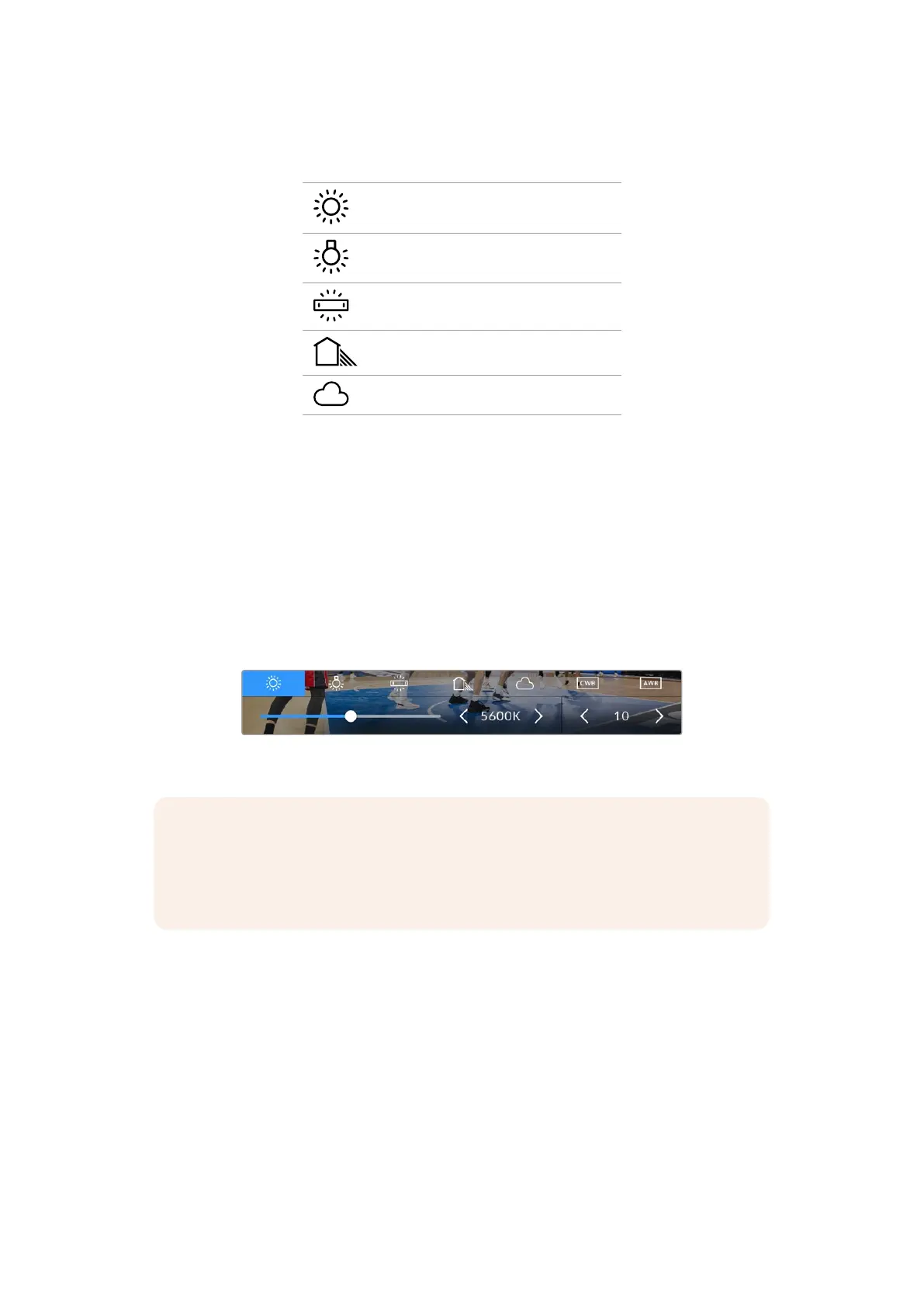
Blackmagic Micro Studio Camera 4K G2는 다음과 같은 화이트 밸런스 프리셋을 제공하여 다양한
색온도 환경에 맞게 선택할 수 있습니다. 사용 예시는 다음과 같습니다.
밝은 자연광
(
5600K)
백열등
(
3200K)
형광등
(
4000K)
혼합광
(
4500K)
흐린 날
(
6500K)
화살표 버튼을 사용해 프리셋을 선택한 다음 SET 버튼을 누르세요. 프리셋을 사용자 지정하려면, 온도
표시를 선택한 다음 화살표 버튼을 사용하여 조절하세요. 각 버튼을 누를 때마다 색온도가
50K씩 증가
또는 감소합니다.
추가 조절이 필요한 경우에는 ‘틴트’를 조절할 수 있습니다. 이는 영상 속 녹색과 심홍색의 조합을
조절합니다. 예를 들어, 심홍색을 약간 추가하면 수많은 형광등에서 나오는 초록색을 보완할 수 있습니다.
대부분 카메라의 화이트 밸런스 프리셋에는 약간의 틴트가 포함되어 있습니다.
화이트 밸런스 메뉴에서는 카메라의 현재 색조 설정이 스크린 우측 하단에 나타납니다. 색조를
조정하려면 ‘틴트’ 표시를 선택한 다음 화살표 버튼을 사용하여 조정하세요. 한 번 누를 때마다
50단위씩
증가 또는 감소합니다.
Blackmagic Micro Studio Camera 4K G2의 화이트 밸런스 및 틴트에서는 5가지 프리셋을
사용할 수 있습니다.
참고 화이트 밸런스나 틴트를 사용자가 지정할 경우, 프리셋이 커스텀 화이트 밸런스(CWB)
로 변경됩니다. 커스텀 화이트 밸런스는 계속 지속되어 전원을 껐다 켜도
CWB 설정이 그대로
유지되며, 프리셋으로 전환하였다가 다시
CWB로 돌아와도 설정이 그대로 유지됩니다. 이를
통해 최근에 마지막으로 사용한 프리셋과 커스텀 화이트 밸런스를 쉽게 비교할 수 있습니다.
자동 화이트 밸런스
Blackmagic Micro Studio Camera 4K G2는 화이트 밸런스가 자동으로 조절되도록 설정할 수 있습니다.
‘
AWB’를 선택하면 해당 화이트 밸런스 화면이 나타납니다.
화이트 밸런스를 자동으로 설정하면 영상 중앙에 사각형이 오버레이되어 나타납니다. 이 사각형을 흰색
또는 회색 카드와 같은 중립 표면으로 채우고 화살표 버튼을 사용하여 '업데이트'를 선택한 다음
SET
버튼을 누르세요.
카메라에서는 화이트 밸런스와 틴트값이 자동으로 조절되어, 화이트 밸런스 사각형 안에 있는 흰색 또는
회색의 평균값이 최대한 중립으로 유지됩니다. 업데이트가 끝나면 이 설정이 카메라의 커스텀 화이트
밸런스로 설정됩니다.
845
HUD컨트롤사용하기


 To Next Page
 Loading...
