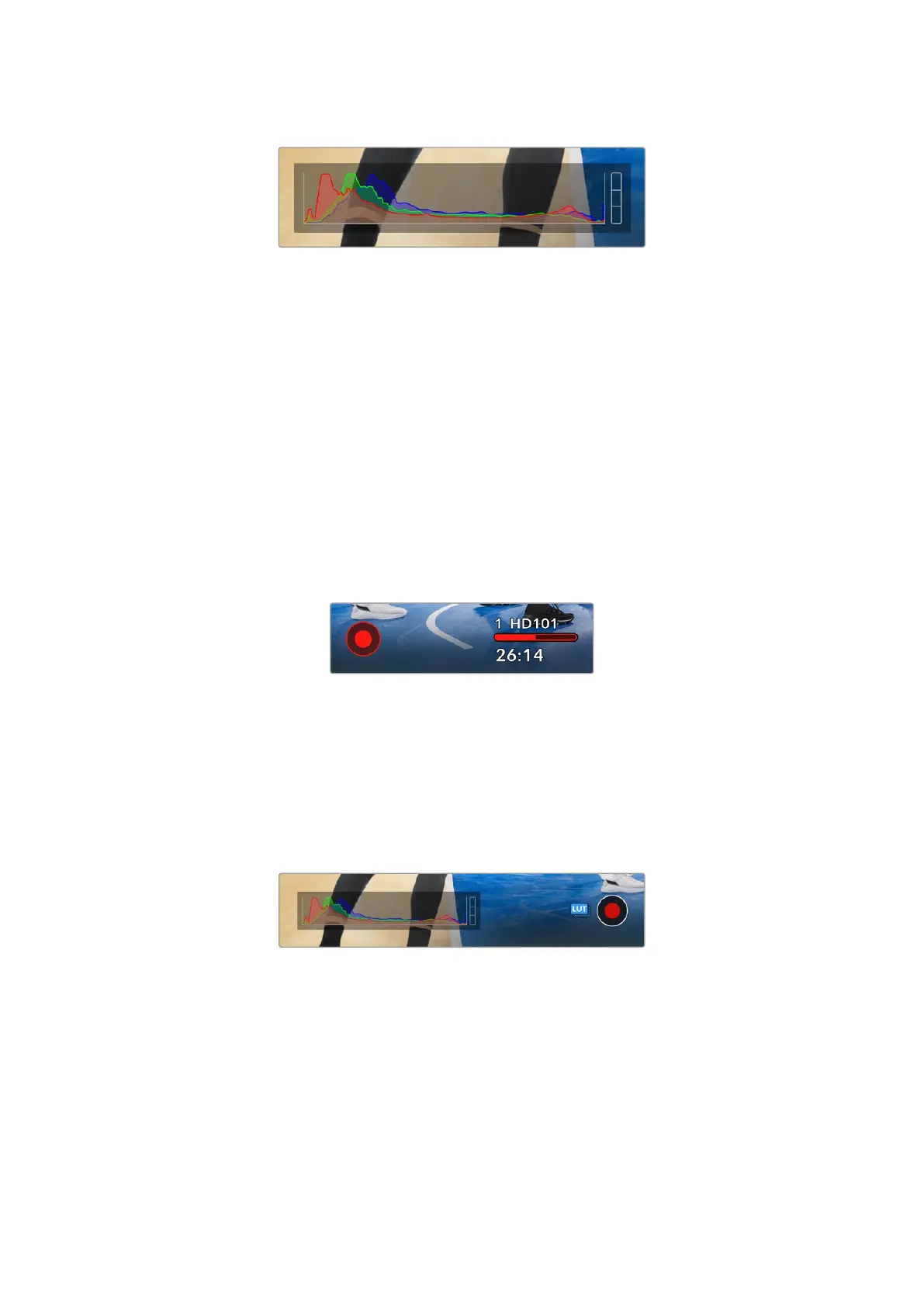
히스토그램을 통해 클립 섀도우와 하이라이트 간의 계조 범위를 확인할 수
있습니다.
히스토그램의 맨 왼쪽은 섀도우 또는 블랙을, 맨 오른쪽은 하이라이트 또는 화이트를 나타냅니다.
렌즈 조리개를 열고 닫으면 이에 따라 히스토그램의 정보 또한 좌/우로 움직이는 것을 볼 수 있습니다.
이처럼 히스토그램으로 이미지의 섀도우와 하이라이트가 클리핑 되는지 확인할 수 있습니다. 빨강/초록/
파란색 채널 하이라이트에 클리핑 현상이 발생하면 히스토그램 우측의 해당 표시에 불이 들어옵니다.
히스토그램의 좌/우 양쪽 가장자리가 서서히 떨어지지 않고 갑자기 중단되는 경우에는 하이라이트 또는
섀도우 디테일이 손실될 수도 있습니다.
HDMI 디스플레이 왼쪽 하단에 히스토그램이 표시되지 않으면 HDMI 모니터 설정이 '감독’으로 설정되어
있을 수 있습니다. 더 자세한 정보는 [모니터링 메뉴] 부분을 참고하세요.
녹화버튼표시
카메라의 HDMI 출력 하단에 있는 히스토그램 옆에는 녹화 버튼 표시가 있습니다. 녹화하는 동안 카메라
HDMI 출력 상단의 녹화 버튼 및 미디어 바 아이콘, 타임코드가 빨간색으로 변합니다.
녹화 중에는 녹화 버튼과 미디어 바에 빨간불이 들어옵니다.
파일에LUT적용하기
‘녹화’ 설정에서 녹화 클립에 LUT를 적용하기로 선택한 경우, 파란색 ‘LUT’ 아이콘이 녹화 버튼 옆에
나타납니다. ‘모니터링’ 설정에서 ‘
3D LUT 디스플레이’를 켜놓은 경우 이 아이콘이 화면의 왼쪽 상단에
나타납니다.
‘
LUT’ 표시는 대기 모드 및 녹화 모드 사용 시 모두 나타납니다.
Blackmagic RAW 포맷으로 LUT를 녹화하는 방법에 대한 자세한 정보는 본 설명서 뒤편의 [녹화 메뉴]
부분을 참고하세요.
드롭프레임표시
녹화 표시 버튼 위로 [!] 표시가 깜박이는 것을 통해 녹화 중 카메라에 드롭 프레임 현상이 발생했음을
알 수 있습니다.
USB-C 플래시 디스크의 잔여 녹화 시간 표시도 빨간색으로 변합니다. 이는 USB-C
플래시 디스크 속도가 현재 선택한 코덱 및 해상도에 비해 너무 느리다는 것을 의미합니다. 이전에 녹화한
클립에서 드롭 프레임 현상이 발생한 경우에도 드롭 프레임 표시가 나타납니다. 드롭 프레임 표시는
새로운 클립을 녹화하거나 카메라 전원을 다시 껐다 켤 때까지 지속됩니다.
847
HUD컨트롤사용하기


 To Next Page
 Loading...