오프스피드 녹화
프로젝트 프레임 레이트 및 센서 프레임 레이트는 일반적인 재생 속도에 맞게 기본 설정되어 있습니다.
하지만, [오프스피드 녹화]를
ON으로 전환하면 센서 프레임 레이트를 개별적으로 설정할 수 있습니다.
오프스피드 프레임 레이트
‘오프스피드 녹화’가 활성화되면, 메뉴에서 ‘오프스피드 프레임 레이트’를 선택하고 SET 버튼을 누르세요.
그런 다음, 카메라의 화살표 버튼을 사용하여 센서 프레임 레이트를 설정하세요.
센서 프레임 레이트는 초당 얼마나 많은 수의 프레임이 실제로 센서에서 녹화되는 지를 설정하며, 프레임
레이트는 설정된 프로젝트 프레임 레이트로 얼마나 빠르게 또는 느리게 영상이 재생되는지를 결정합니다.
오프스피드 프레임 레이트에 관한 자세한 정보는 본 설명서의 [
HUD 컨트롤] 부분에서 초당 프레임 수
(
FPS) 관련 설명을 참고하세요.
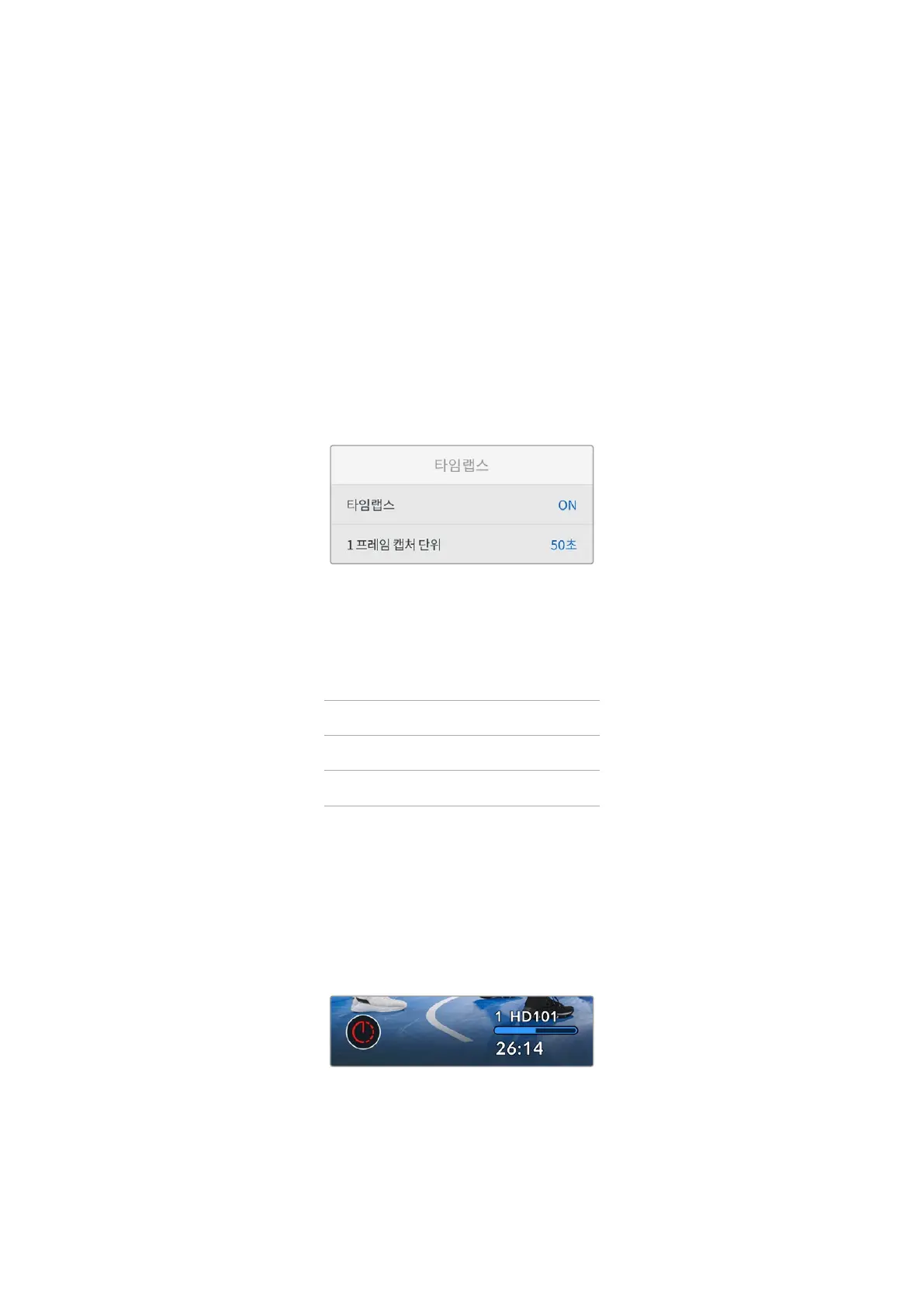
타임랩스
타임랩스
이 설정은 타임랩스 기능을 활성화합니다.
1 프레임 캡처 단위
이 설정을 사용하면 다음과 같은 간격으로 스틸 프레임을 자동 녹화하도록 타임랩스 기능이 활성화됩니다.
프레임
2 – 10
초
1 – 10, 20, 30, 40, 50
분
1-10
예를 들어,
10 프레임/5초/30초/5분 등의 간격마다 스틸 프레임을 촬영하도록 설정할 수 있습니다.
타임랩스 기능으로 창의적인 선택의 폭의 넓어집니다. 예를 들어, 타임랩스를
2 프레임마다 촬영하도록
설정하고 녹화 영상을 재생하면 초고속 촬영 효과를 얻을 수 있습니다.
카메라의 녹화 버튼을 누르면 녹화가 시작됩니다. 녹화 버튼을 다시 누르면 녹화가 중지되고, 타임랩스
시퀀스가 하나의 클립으로 저장되며, 카메라에 설정된 해당 코덱과 프레임 레이트가 동기화됩니다. 덕분에
다른 녹화 클립과 마찬가지로 후반 제작 타임라인에 해당 타임랩스 시퀀스를 옮겨 사용할 수 있습니다.
타임랩스 모드는 녹화 버튼 위에 아이콘으로 겹쳐 나타납니다.
863
설정


 To Next Page
 Loading...
