LUT 삭제하기
더 이상 사용하지 않는 LUT를 삭제하거나, 저장 공간을 확보하려면 메뉴에서 ‘삭제’를 선택하세요. 다음
화면에서 삭제하려는
LUT를 선택하고 SET 버튼을 누르세요. 확인 메시지가 나타나면 ‘삭제’를 선택하고
SET 버튼을 누르세요.
임베디드 3D LUT
Blackmagic
Micro Studio Camera 4K G2에서 Blackmagic RAW 포맷으로 촬영하는 동안 3D LUT가
사용되는 경우, 선택한
LUT가 현재 녹화 중인 Blackmagic RAW 파일에 임베드됩니다. 3D LUT는 .braw
파일 헤더에 저장되며, 후반 제작 과정에서 해당
LUT를 푸티지에 손쉽게 적용할 수 있어 별도의 파일을
사용할 필요가 없습니다.
편집자나 컬러리스트에게
Blackmagic RAW 파일을 전달하면 편집자 혹은 컬러리스트가 촬영 중 사용된
LUT에 손쉽게 접속할 수 있어 클립에 잘못된 3D LUT가 적용될 가능성이 현저하게 낮아집니다. 영상
편집 또는 색보정 작업 중에 해당
3D LUT의 적용 여부를 선택할 수 있으며, 적용된 3D LUT는 언제든지
비활성화 시킬 수 있습니다.
‘녹화’ 메뉴에서 ‘파일에
LUT 적용하기’ 스위치를 ‘ON’으로 설정할 경우, 녹화된 클립은 선택한 3D LUT가
적용된 상태로
Blackmagic RAW 플레이어 및 DaVinci Resolve에서 열립니다.
3D LUT는 쉽게 켜고 끌 수 있는데 이는 해당 정보가 클립 자체에 입력되어 Blackmagic RAW 파일에
항상 남아있기 때문입니다.
DaVinci Resolve의 LUT RAW 설정 팔레트에는 Blackmagic RAW 파일에서
3D LUT를 활성화 또는 비활성화할 수 있는 ‘LUT 적용’ 스위치가 있습니다.
DaVinci Resolve의 ‘LUT 적용’ 설정은 카메라에 있는 설정과 동일합니다. 다시 말해, 촬영할 때
컬러리스트들이 카메라에 설정해둔
LUT를 사용하도록 안내할 수 있지만, 언제든 DaVinci Resolve에서
‘
LUT 적용’을 ‘OFF’로 설정해 해당 LUT를 쉽게 끌 수 있습니다.
프리셋
‘프리셋’ 메뉴를 통해 Blackmagic Micro Studio Camera 4K G2에서 설정한 모든 정보를 저장하고
불러올 수 있습니다. 한 대의 카메라를 여러 프로젝트에 사용할 경우에 굉장히 유용한 기능입니다. 예를
들어, 다양한 촬영에 카메라를 사용하며 프로젝트마다 각기 다른 설정을 적용해야 하는 경우가 있을 수
있습니다. 카메라의 프리셋 기능을 통해 특정 프로젝트 설정 및 촬영 유형을 저장한 뒤, 필요할 때 쉽고
빠르게 사용할 수 있습니다.
프리셋을 불러오기 및 보내기할 수도 있습니다. 작업하는 프로젝트에 맞게 한 대의
Blackmagic Micro
Studio Camera 4K G2에서 프리셋을 설정한 다음, 프로덕션에서 사용하는 다른 모든 카메라에 해당
프리셋을 보내기하세요.
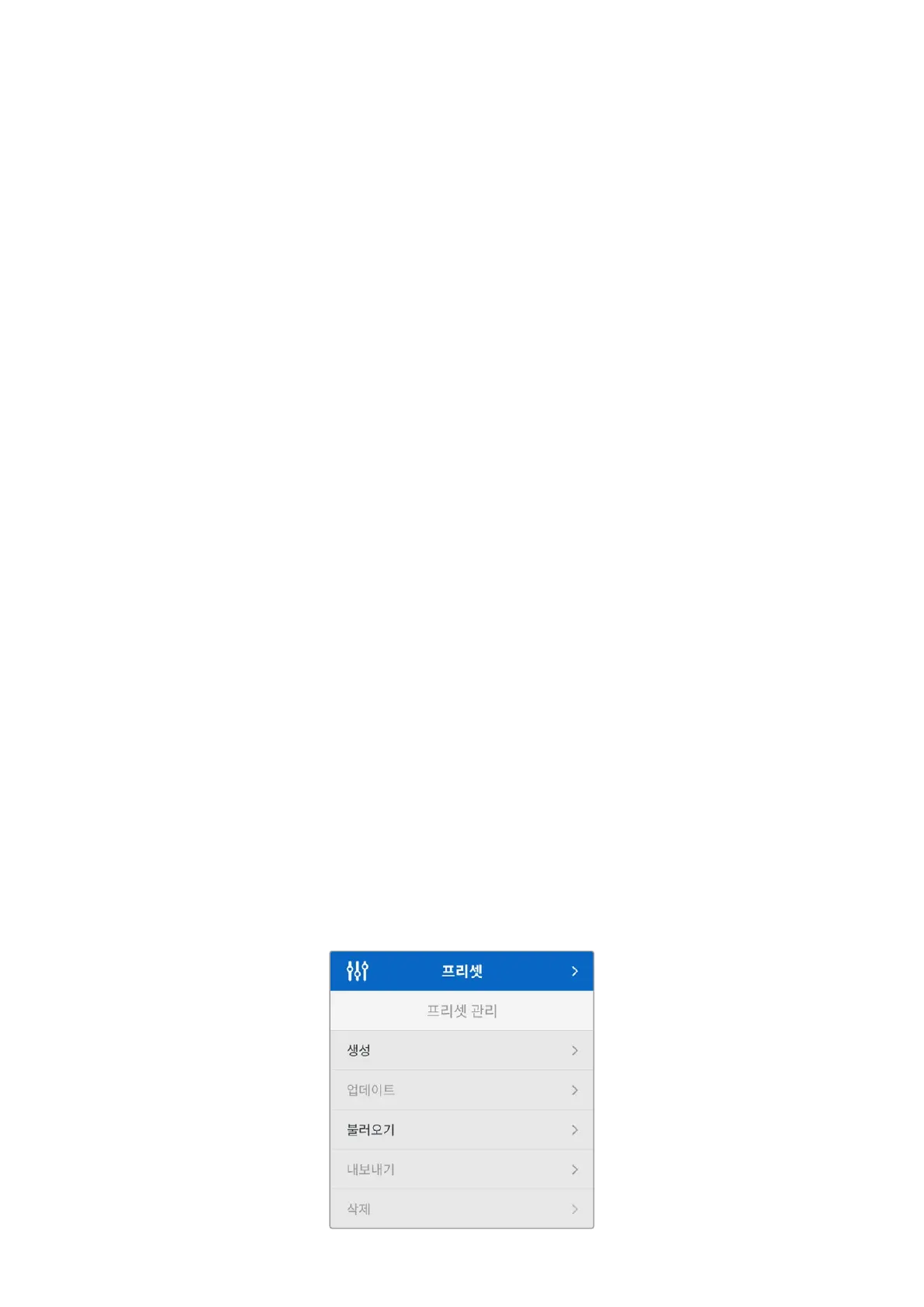
프리셋관리
이 메뉴에서는 카메라 프리셋을 생성, 불러오기, 보내기 할 수 있습니다.
884
프리셋


 To Next Page
 Loading...
