Для отображения зебры на HDMI-дисплее используйте кнопкуSET, чтобы включить эту
опцию в нижнем левом углу на соответствующей вкладке.
Чтобы установить уровень экспозиции, при котором начинает отображаться зебра, с
помощью стрелок перейдите к индикатору значения в процентах, нажмите SET и выберите
значение. Предусмотрены восемь параметров зебры, включая средний серый (СС), средний
серый плюс один шаг (СС+1) и шесть ступеней с 75% до100% по пять процентов каждая.
СОВЕТ. При съемке в меняющихся условиях освещения (например, вне помещения
при переменной облачности) настройка уровня зебры ниже100 поможет избежать
избыточной экспозиции.
Индикация фокуса
Эта настройка позволяет выбирать способ отображения функции на HDMI-дисплее,
подключенном кBlackmagic Micro Studio Camera4KG2.
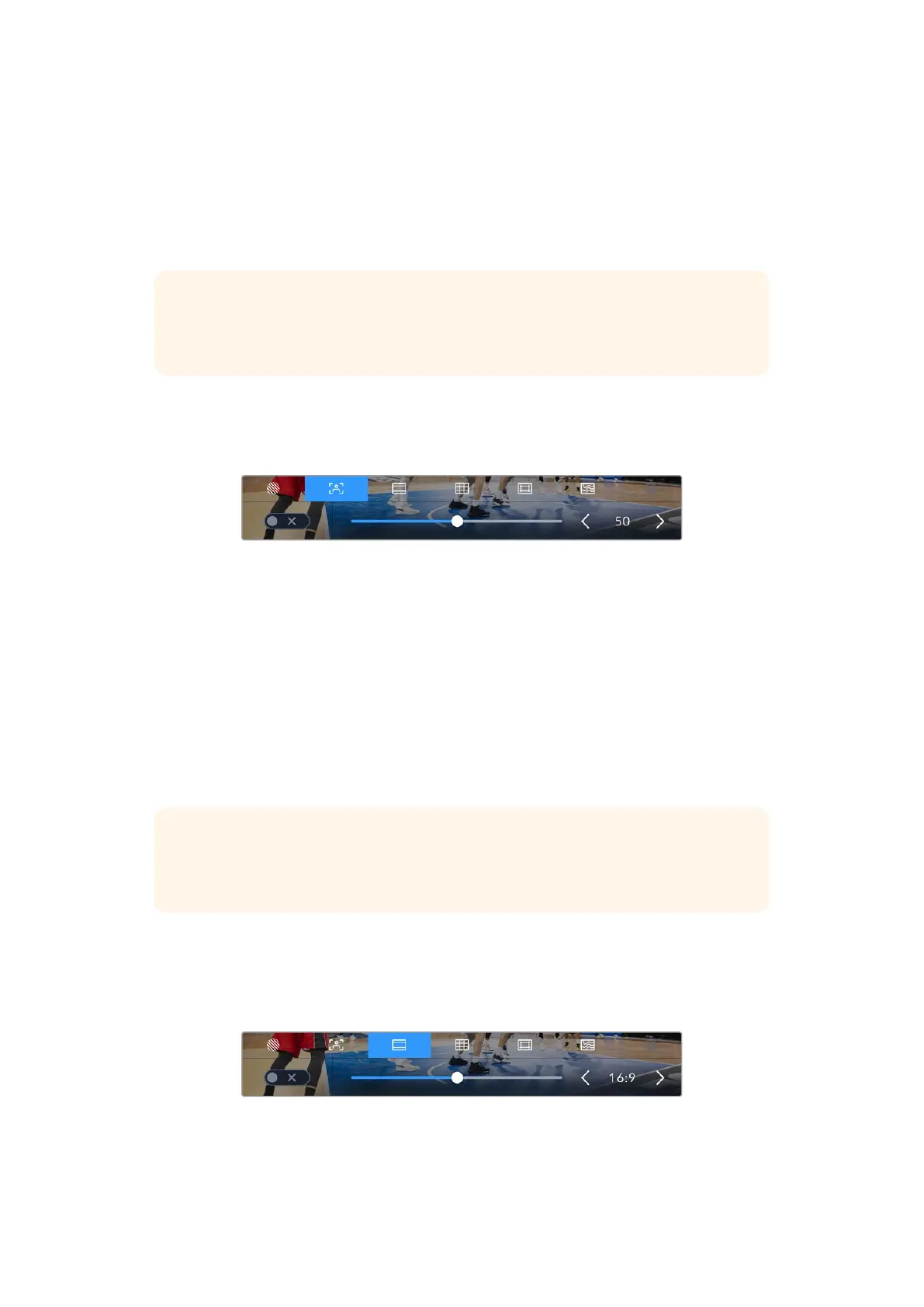
Индикация фокуса установлена на уровне 50%
Чтобы отобразить настройки на HDMI-дисплее, используйте кнопку SET для включения этой
опции в нижнем левом углу на вкладке индикации фокуса.
Чтобы задать соответствующий уровень для HDMI-выхода камерыMicro Studio 4K G2,
спомощью стрелок перейдите киндикатору процентного значения внижнем правом углу
дисплея, нажмитеSET ивыберите требуемую величину. Для возврата к начальной странице
нажмите кнопкуMENU.
Оптимальный уровень индикации фокуса варьируется в зависимости от характера кадра.
Например, при съемке людей он может быть высоким для сохранения детализации при
изображении лиц. В других случаях (например, для статичных предметов) такой высокий
уровень не требуется.
СОВЕТ. Blackmagic Micro Studio Camera 4KG2 имеет два режима индикации фокуса.
На вкладке «Мониторинг» можно выбрать режим «Выделение» или «Цветные линии».
Подробнее см.раздел «Меню мониторинга».
Рамки кадрирования
Эта настройка позволяет выбирать рамки кадрирования, отображаемые на HDMI-дисплее. В
зависимости от назначения материала (кино, ТВ или онлайн-просмотр) доступны разные
пропорции кадра.
Чтобы отобразить параметры рамки на HDMI-дисплее, используйте
соответствующую настройку мониторинга
Чтобы включить рамки кадрирования на HDMI-дисплее, нажатием кнопки SET активируйте
данную опцию внижнем левом углу экрана на соответствующей вкладке.
987Изменение настроек с помощью экранных органов управления


 To Next Page
 Loading...
