Gen 5 Film to Rec 2020 PQ Gamma
HDR görüntülerin etkili kodlanması için, gözlerimizle algılayabildiğimiz değerlere dayalı bir
gamma eğrisi görüntüler.
Gen 5 Film to Video
Yüksek tanımlı video için REC 709 renk standardına benzer ve yüksek seviyede kontrast
ile doygunluğa sahiptir. REC 709 renk alanı kullanan kameralarla birlikte Blackmagic Micro
Studio Camera 4K G2 kullanırken, bu ayar faydalı olabilir.
Bir LUT’un Uygulanması
Bir LUT uygulamak için ok butonlarını kullanarak istediğiniz LUT'u seçin ve “set” butonuna basın.
Yüklenen LUT’u kameranızın HDMI çıkışında görüntülemek için, “ekran” menüsündeki “3D LUT’u
görüntüle” seçeneğini açın. Daha fazla bilgi için “monitör ayarları” bölümüne bakın. Blackmagic
RAW dosyalarına LUT uygulamak hakkında daha fazla bilgi için, “kayıt ayarları” bölümüne bakın.
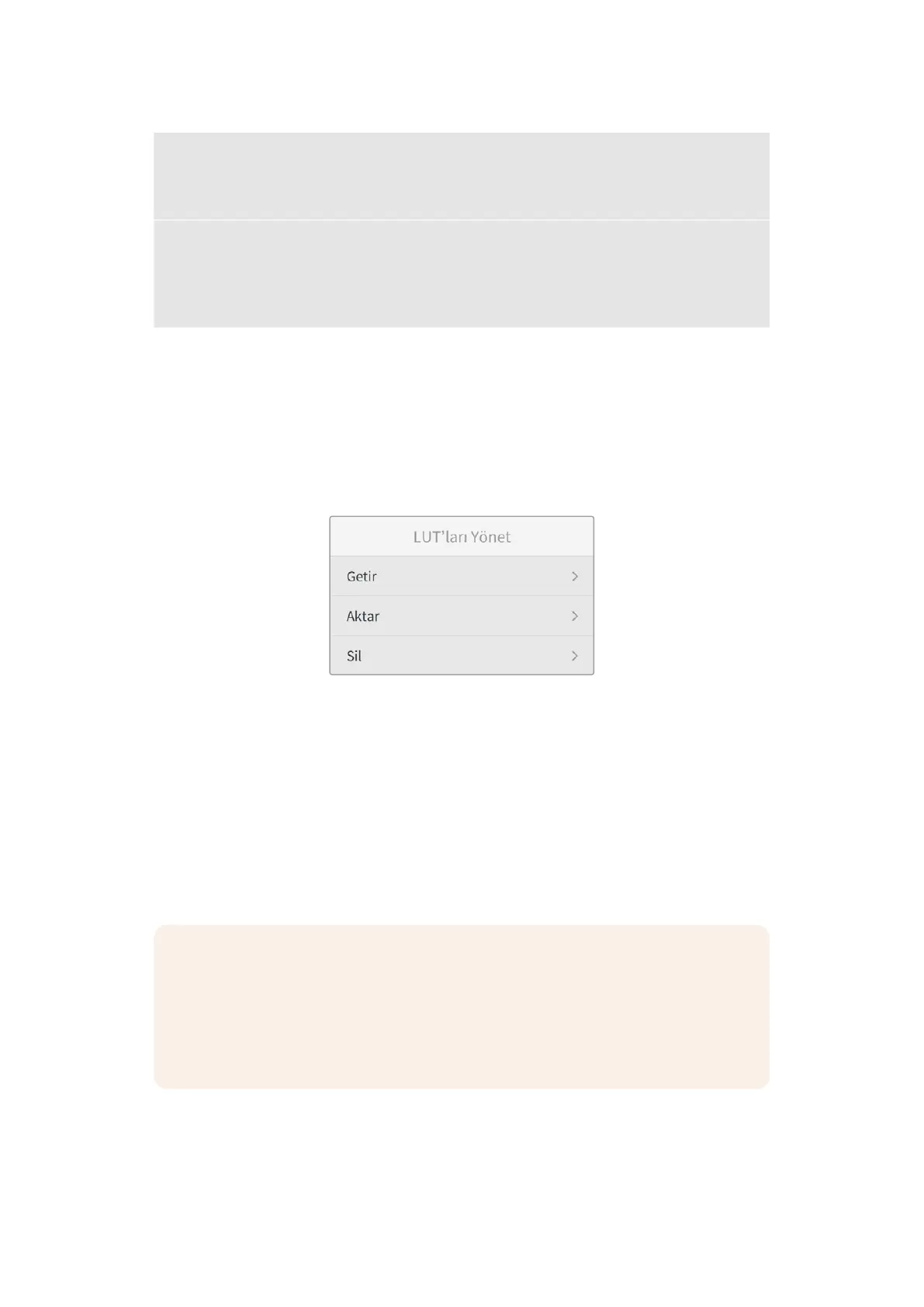
LUT’ları Düzenle
LUT'ları; kameraya yüklemek, aktarmak veya silmek için “LUT'ları düzenle” menüsünü kullanın.
LUT’ları Kameraya Getirme
Bir 3D LUT'u kameraya yüklemek için “yükle”yi seçin ve “set” butonuna basın. Bir sonraki
ekranda, LUT'unuzun kaydedileceği USB-C diski seçin.
Kameranız; kök rehberini ve seçili medyanızdaki “3D LUT’lar” klasörünü arar ve bulunan LUT’ları
listeler. Başka yerlerde kaydedilmiş olan LUT’lar görüntülenmez.
Getirmek istediğiniz bir LUT’u seçmek için kameranızın ok butonlarını kullanın ve “set” butonuna
basın. Yeni bir LUT’u kameraya getirmek istiyorsanız ve 3D LUT yuvalarının 17’si de doluysa, yer
açmak için mevcut LUT’lardan birini silmeniz gerektiğini belirtmekte fayda var.
Kameraya getirmek istediğiniz LUT’un ismi, kameranızda kaydedilmiş başka bir LUT ismi ile
aynıysa mevcut LUT’un üzerine yazılması veya ikisinin de tutulmasını seçebilirsiniz.
NOT Bir LUT'u kameraya aktarmada sorun yaşıyorsanız, boyutu yanlış olabilir.
Boyutunu kontrol etmek için Lattice gibi LUT düzenleyici kullanabilir veya
bilgisayarınızdaki herhangi bir metin düzenleyici ile açabilirsiniz. “LUT_3D_SIZE”
etiketinin yanında, LUT'un boyutunu gösteren bir rakam göreceksiniz. Bu değer 17 veya
33 değilse Lattice uygulamasını kullanarak, 3D LUT'un boyutunu 17 noktaya
getirebilirsiniz.
LUT’ları Dışa Aktarma
Önayarı bir USB-C flaş diske aktarmak için, “aktar” ibaresini seçin, aktarmak istediğiniz LUT’u
seçin ve “set” butonuna basın. Bir sonraki ekranda, LUT’un aktarılacağı konumu doğrulayın.
Aynı isimle kaydedilmiş başka bir LUT varsa, bu LUT’un üzerine yazılmasını veya ikisinin de
tutulmasını seçin. Kamera, bu LUT’u “3DLUT’lar” klasörüne aktarır.
14313D LUT’lar


 To Next Page
 Loading...
