LUT’ların Silinmesi
Artık kullanmadığınız LUT’ları silmek veya daha fazlasına yer açmak için menüden “sil”i seçin. Bir
sonraki ekranda, silmek istediğiniz LUT'u seçin ve “set” butonuna basın. Yaptığınız seçimi teyit
etmeniz istendiğinde, “sil”i seçin ve “set” butonuna basın.
Gömülü 3D LUT’lar
Blackmagic Micro Studio Camera 4K G2 ile Blackmagic RAW çekim yaparken bir 3D LUT
kullanıldığında, seçili olan LUT, kaydettiğiniz Blackmagic RAW dosyasına gömülecektir. Bu 3D LUT,
aslında .braw dosya başlığı altında dosyalarınızla birlikte kaydedilir ve post prodüksiyonda ayrı bir
dosya ile uğraşmaya gerek kalmadan, kolaylıkla görüntüye uygulanabilir.
Yani, Blackmagic RAW dosyaları bir kurgucu veya renk uzmanına teslim edildiğinde, çekim
sırasında kullanılan LUT’a kolaylıkla erişebilirler. Bu da yanlış bir 3D LUT’un bir klibe uygulanma
olasılığını, büyük ölçüde azaltır. 3D LUT’u uygulayıp uygulamayacaklarına, çekimlere kurgu veya
renk derecelendirme işlemi yaparlarken karar verebilirler ve istedikleri zaman 3D LUT’u etkisiz
kılabilirler.
Kayıt menüsünde ‘LUT’u dosyada uygula’ seçeneğinin düğmesi “açık” konumdayken, kaydedilen
klip Blackmagic RAW Player’de ve DaVinci Resolve’de, seçili 3D LUT uygulanmış olarak açılacaktır.
Bu 3D LUT, daha sonra kolaylıkla “açık” veya “kapalı” hale getirilebilir, fakat klipte yazılı olduğu için
daima Blackmagic RAW dosyası ile beraber taşınır. Blackmagic RAW dosyasındaki 3D LUT’un etkin
veya etkisiz hale getirilmesi için, DaVinci Resolve’nin RAW ayarlar paletinde de bir “Apply LUT”
butonu bulunur.
DaVinci Resolve’deki “Apply LUT” ayarı, kameradaki “LUT’u Uygula” ile aynı ayardır. Böylelikle;
çekim yaparken kamerada belli bir LUT’u seçerek renk uzmanını, bu LUT’u kullanması için
yönlendirebilirsiniz, fakat DaVinci Resolve’de “LUT’u Uygula” seçeneğini “kapalı” konuma
getirerek, kendisi LUT’u kolaylıkla kapatabilir.
Önayarlar
“Önayarlar” sekmesi, Blackmagic Micro Studio Camera 4K G2’nizin ayarlarını eksiksiz şekilde
kaydetmenize ve geri çağırmanıza olanak sağlar. Bu, birden fazla proje için tek kameranın
kullanıldığı durumlarda çok kullanışlıdır. Örneğin; kameranızı, projenin türüne bağlı olarak çok
farklı ayarları olan çeşitli çekimlerde kullanabilirsiniz. Kameranızın önayarlar fonksiyonu, belli bir
proje veya çekim tarzı için kurulumunuzu kaydetmenize ve ihtiyacınız olduğunda, bu ayarlara
kolaylıkla geri dönmenize olanak sağlar.
Önayarları yükleyebilir ve aktarabilirsiniz. Blackmagic Micro Studio Camera 4K G2’lerden birini
projenize uygun şekilde ayarlamanız ve ardından, yapımınızda kullandığınız tüm diğer kameralar
için bu önayarı aktarmanız yeterlidir.
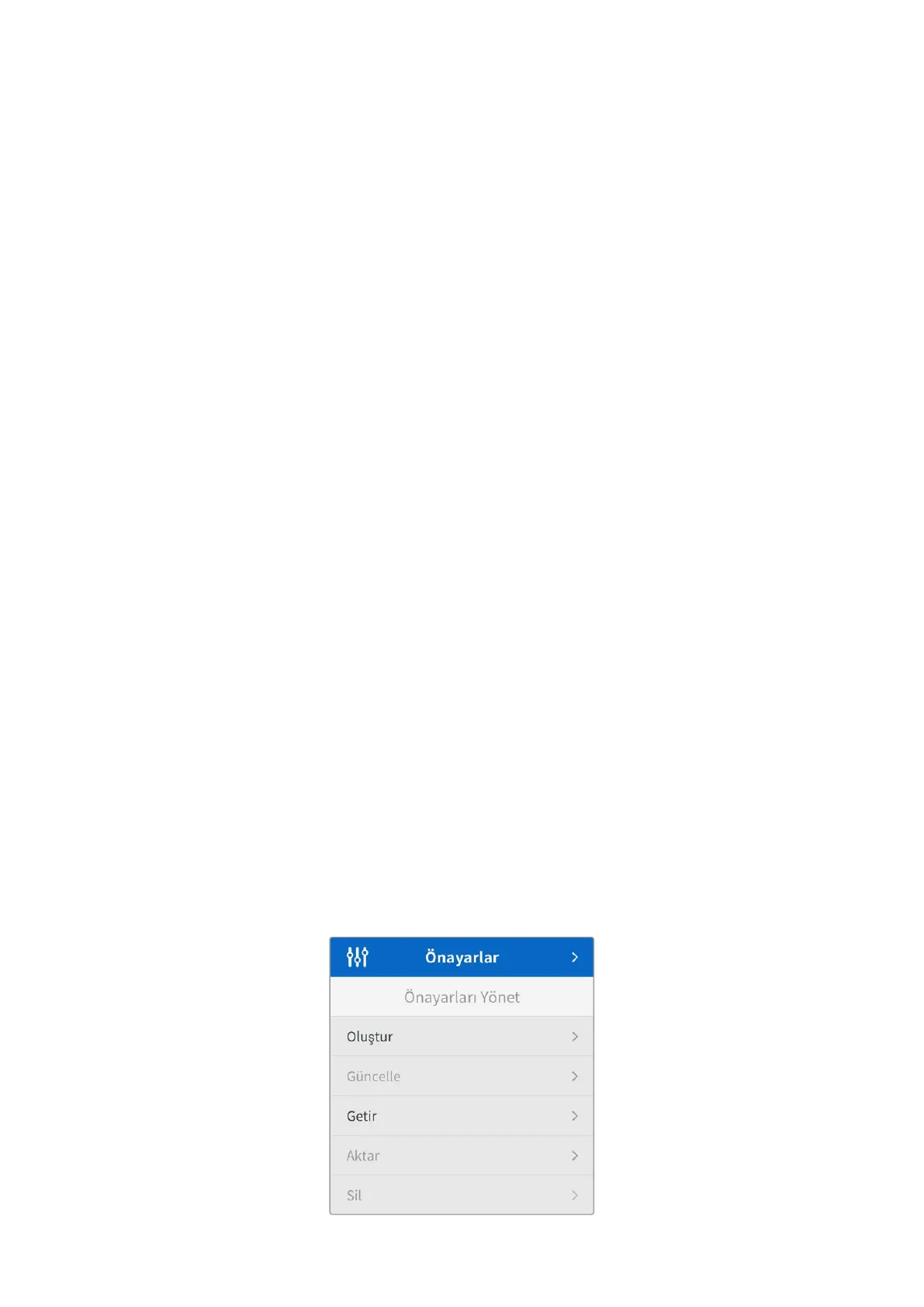
Önayar Yönetimi
Önayarları kameranızda oluşturmanızı, yüklemenizi, aktarmanızı ve silmenizi bu ayar sağlar.
1432Önayarlar


 To Next Page
 Loading...
