タリーのテスト
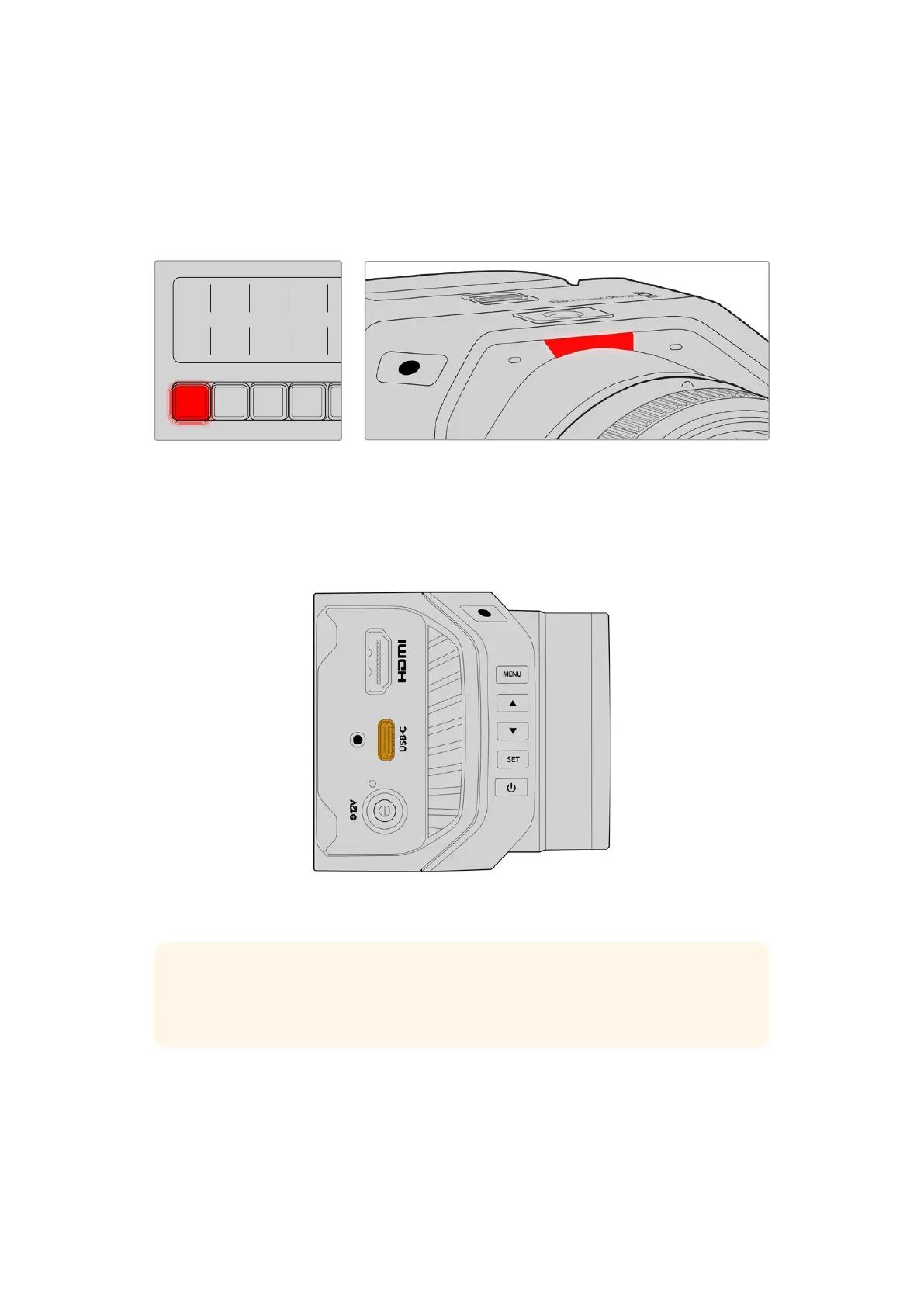
Micro Studio Camera 4K G2はタリーライトを内蔵しているので、タリーが機能しているか確認できま
す。これを実行するには、カメラ 1をATEMスイッチャーのプログラム出力に切り替えます。点灯しない場
合、ATEMカメラIDがスイッチャーの入力に一致するように設定されているか確認してください。カメラが
ATEMスイッチャーに適切に接続されました。
MSTR ALT
<
BNK BNK
>
GATE CAM
COMP LIM
EQ EXP
LEVEL PAN
SOLO SOLO SOLO SOLO SOLO SOLO SOLO SOLO SOLO SOLO
SEL SEL SEL SEL SEL SEL SEL SEL SEL SEL
Camera
1
Camera
2
Camera
3
Camera
4
Camera
5
Camera
6
Camera
7
Camera
8
Media
Player
1
Media
Player
2
1 2 3
4 5 6
7 8 9
ENTER 0 RESET
HOME
SETTINGS
KEYERS
DVE STINGER DIP
COLOR
TALK
AUDIO AUX
BORDER
CAMERA
CONTROL
WIPE
MEDIA
PLAYERS
SUPER
SOURCE
MIX
FTB
MACRO
CALL
MUTE
SPKR
STUDIO
PGM
MIX
DIM
CANS
TALK
OFF
ON AIR
STOP
REC
SWITCH
GRAB
STILL
FTB
DSK 1
CUT
DSK 2
CUT
DSK 1
AUTO
DSK 2
AUTO
DSK 1
TIE
DSK 2
TIE
SHIFT
SHIFT
PREV
TRANS
MACRO ON ON ON ON
BKGD
DIP
CUT AUTO
DVE STING
MIX WIPE ARM
KEY 1 KEY 2 KEY 3 KEY 4
1 2 3 4
PGM
5 6 7 8
M/V
PVW
AUX 1
AUX 2
Blackmagic
RAW
で
USB
に収録
カメラに
Blackmagic
RAW
を収録するには、
Mac
OS
Extended
または
exFAT
でフォーマットした
USB
-
C
フラッシュディスクをカメラの
USB
コネクターに接続し、録画ボタンを押すだけです。撮影を停止するには
録 画 ボタンをもう一度 押します。
USB
-
C
フ ラ ッ シ ュ デ ィ ス ク へ の 収 録 に 関 す る 詳 細 は 、後 述 の「 設 定 」セ
クションを参照してください 。
カメラのUSB-CポートにUSB-Cフラッシュディスクを
接 続して、
BlackmagicRAWを収録
作業のこつ ATEM MiniやATEM SDI Extreme、ATEM SDI Proスイッチ ャ ー に 接 続 して い る 場
合は、ATEM Software Controlから全カメラで同時に収録をトリガーできます。詳細は、ATEM
MiniまたはATEM SDIマニュアルを参照してください。
最初に必要な作業はこれだけです!
Blackmagic Micro Studio Camera 4K G2のコントロールおよび設
定に関する詳細は後述されています。
147
はじめに


 To Next Page
 Loading...
