カメラの 機 能
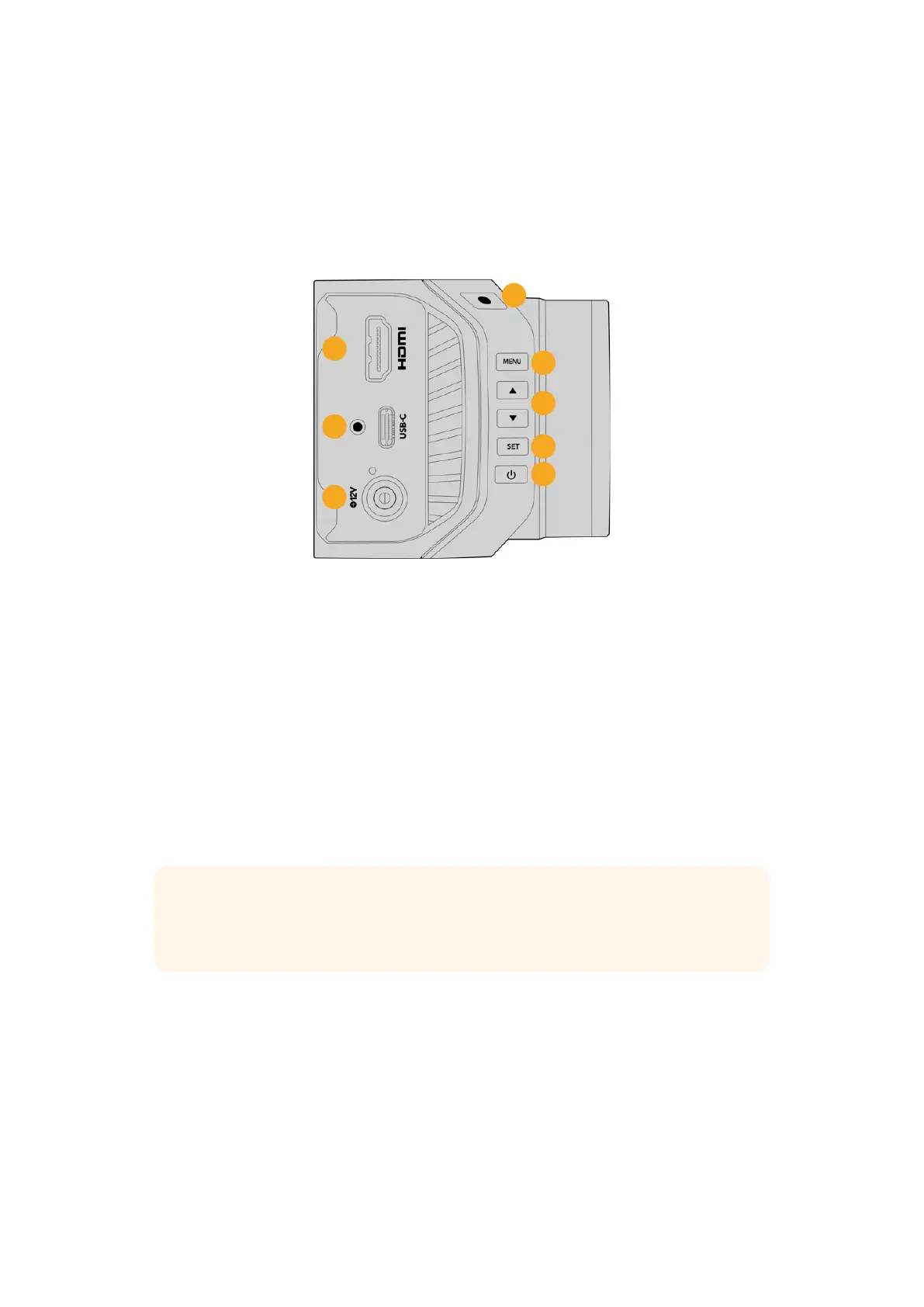
このセクションでは 、Blackmagic Micro Studio Camera 4K G2に搭載されたコネクターおよびボタン
について説明します。
左パネル
1
2
3
4
5
6
7
8
1
HDMI
HDMIポートで、外部モニター、ディスクレコーダー、ATEM Miniスイッチ ャ ー に 接 続 で きます。
Blackmagic Micro Studio Camera 4K G2のHDMIポートは 、10-bit 4:2:2 1080p HDビデオと2チ
ャンネルのエンベデッドオーディオを出力します。HDMI出力のフレームレートには、カメラのプロジ
ェクトフレームレートが適用されます。例えば、カメラのプロジェクトフレームレートが
30fps
に設定
されている場合、HDMI出力は1080p30となります。
カメラ設定は、
HDMI
出力のヘッドアップディスプレイ(
HUD
)で確認できます。
HUD
は 、シ ャ ッ タ ー
ス ピ ー ド 、ア イ リ ス 、フ ォ ー カ ス ア シ ス ト 、フ レ ー ム ガ イ ド 、ゼ ブ ラ な ど の 重 要 な 情 報 を 表 示 す る ビ デ オ
オーバーレ イで す。
HUD
はデフォルトで常にオンになっていますが、カメラのメニュー設定で、「クリ
ー ン フ ィ ー ド( CLEAN FEED)」を選択するとオフにできます。メニュー設定のオーバーレイにアクセ
ス す る に は 、カ メ ラ の「
MENU
」ボタンを押します。再 度 押すとオフに なります。設 定の 変 更に関する
詳 細 は 、後 述 の「 HUDコントロール」および「設定」セクションを参 照してください。
作業のこつ カメラの「クリーンフィード」設定をオンにすると、HDMI出力のステータステキスト
およびオーバーレイすべてがオフになります。詳細は「モニター(MONITOR)メ ニ ュ ー 」セ ク シ
ョンを 参 照してください 。
2
USB
USB
-
C
拡 張 ポートで は 、
USB
-
C
フラッシュディスクに直接ローカルで収録できます。また、
Blackmagic
Zoom DemandおよびFocus Demandの接 続 にも使 用 できます。USB- Cポ ー ト は 、カ メ ラ の 内 部 ソ
フトウェア の アップ デ ートにも 使 用 で きま す。
Blackmagic Micro Studio Camera 4K G2は、USB-C - イーサ ネットアダ プター を 使 用してネットワ
ークに接続することも可能です。ネットワークに接続すると、
REST
API
経由でカメラをコントロール
で き ま す 。詳 細 は 、後 述 の「 Camera Control REST API」セクションを参 照してください。
148
カメラの機能


 To Next Page
 Loading...
