「FPS」イ ン ジ ケ ー タ ー で は 、HDMIディスプレイ底 部 のメニューでカメラのセンサーおよびプロジェク
トフレームレートを変更できます。メニューを開くには、「FPS」インジケーターを選択して、カメラの
「SET」ボ タ ン を 押 し ま す。
プロジェクトフレームレート
プロジェクトフレームレートは、カメラの収録フォーマットのフレームレートで、映画やテレビ業界で一
般的に使用されているフレームレートを選択できます。通常、このフレームレートは、ポストプロダクシ
ョンのワークフローに合わ せ て 設 定します。
23.98
、
24
、
25
、
29.97
、
30
、
50
、
59.94
、
60fps
の、
8
つのプロジェクトフレームレート設定に対応してい
ます。
「FPS」メニューを開いた状態で、カメラのプロジェクトフレームレートを調整するには、画面底部に表
示されている現在のフレームレートに矢印ボタンで進み、「SET」ボタンを押します。矢印ボタンを使用
して、異なるフレームレートを選択します。
カメラの矢印ボタンでプロジェクトフレームレートを選択
作業のこつ Blackmagic Micro Studio Camera 4k G2のプロジェクトフレームレートは、HDMI
およびSDI出力にも適用されます。
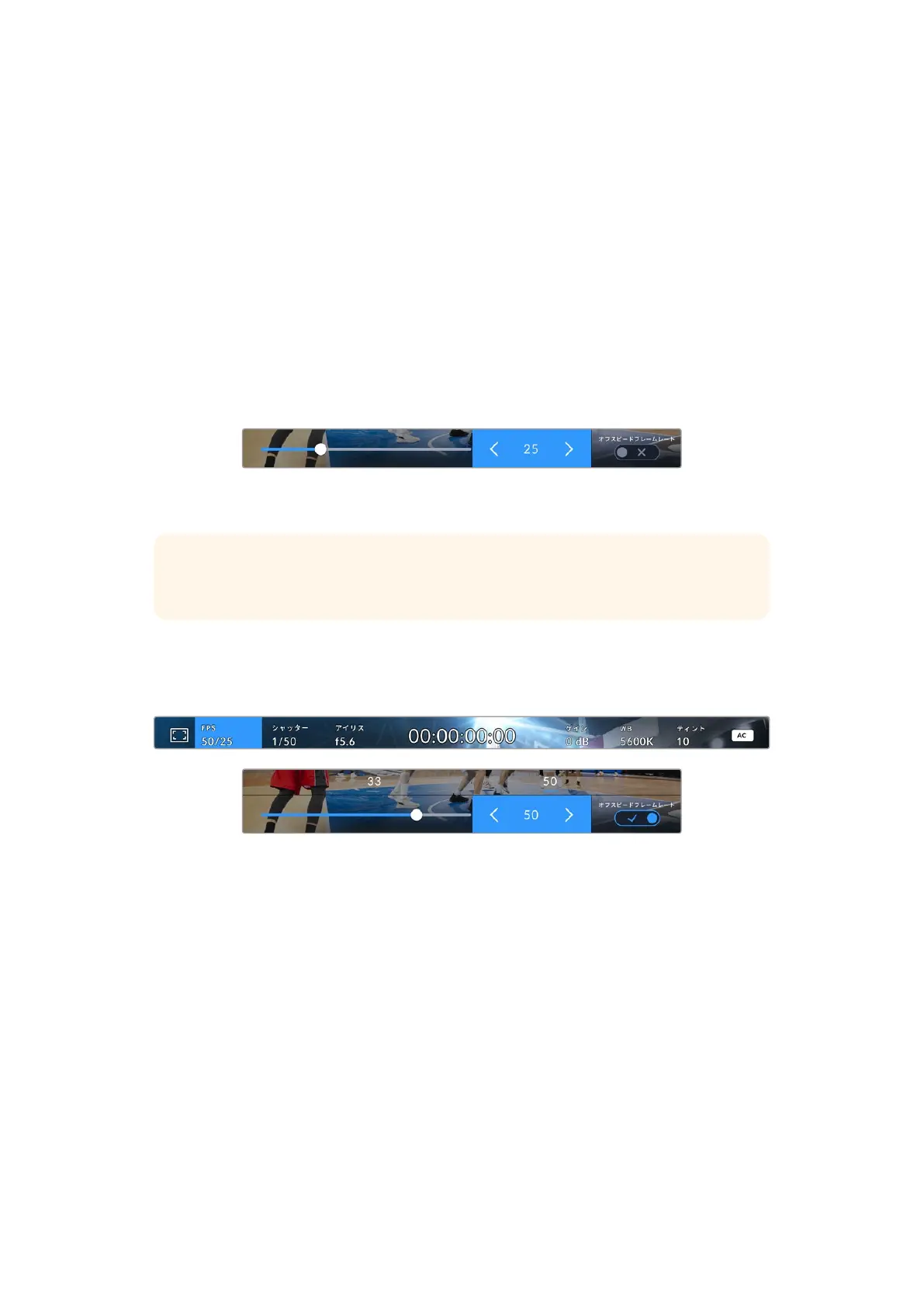
オフスピードフレームレート
オフスピードフレームレートは、1秒間にセンサーから収 録する実際のフレーム数を設定します。このフ
レームレートは、設定したプロジェクトフレームレートでビデオを再生する際の再生速度に影響します。
カメラの矢印ボタンでオフスピードフレームレートを選択
デフォルトでは、プロジェクトフレームレートとオフスピードフレームレートは、自然な再生速度では一
致するようになっています。しかし、「オフスピードフレームレート(OFF SPEED FRAME RATE)」を オ
ンに設定することで、センサーフレームレートを個別に設 定できます。
オフスピードフレームレートを変更するには、画面底部に表示されているフレームレートのインジケー
タ ー を 選 択 し て 、「 SET」ボタンを押します。矢 印 ボタン でフレームレートの 数 値 を 変 更します。また、使
用されることの多いオフスピードフレームレートがスライダーの上にあるので、そこから選択することも
可能 です。これらの 値は 、現 在 のプ ロジェクトフレームレートに 基づいています。
収録したビデオのオフスピードフレームレートを変更することで、DaVinci Resolveで ダイナミックかつ 視
聴者の興味を引くようなスピードエフェクトを作成できます。オフスピードフレームレートをプロジェクト
フレームよりも高く設定すると、再生した際にスローモーションの効果が得られます。
シ ャ ッ タ ー( SHUTTER)
「シャッター」インジケーターは、シャッタースピードまたはシャッターアングルを表示します。このイン
ジケーターを選択すると、カメラのシャッターの値をマニュアルで変更したり、シャッターのオート露出モ
ー ド を 設 定 で き ま す 。「 シ ャ ッ タ ー 表 示 (
SHUTTER
MEASUREMENT
)」設 定 で 、シ ャ ッ タ ー 情 報 の 表 示
154
HUDコントロールの使用


 To Next Page
 Loading...
