Menu Pamięć
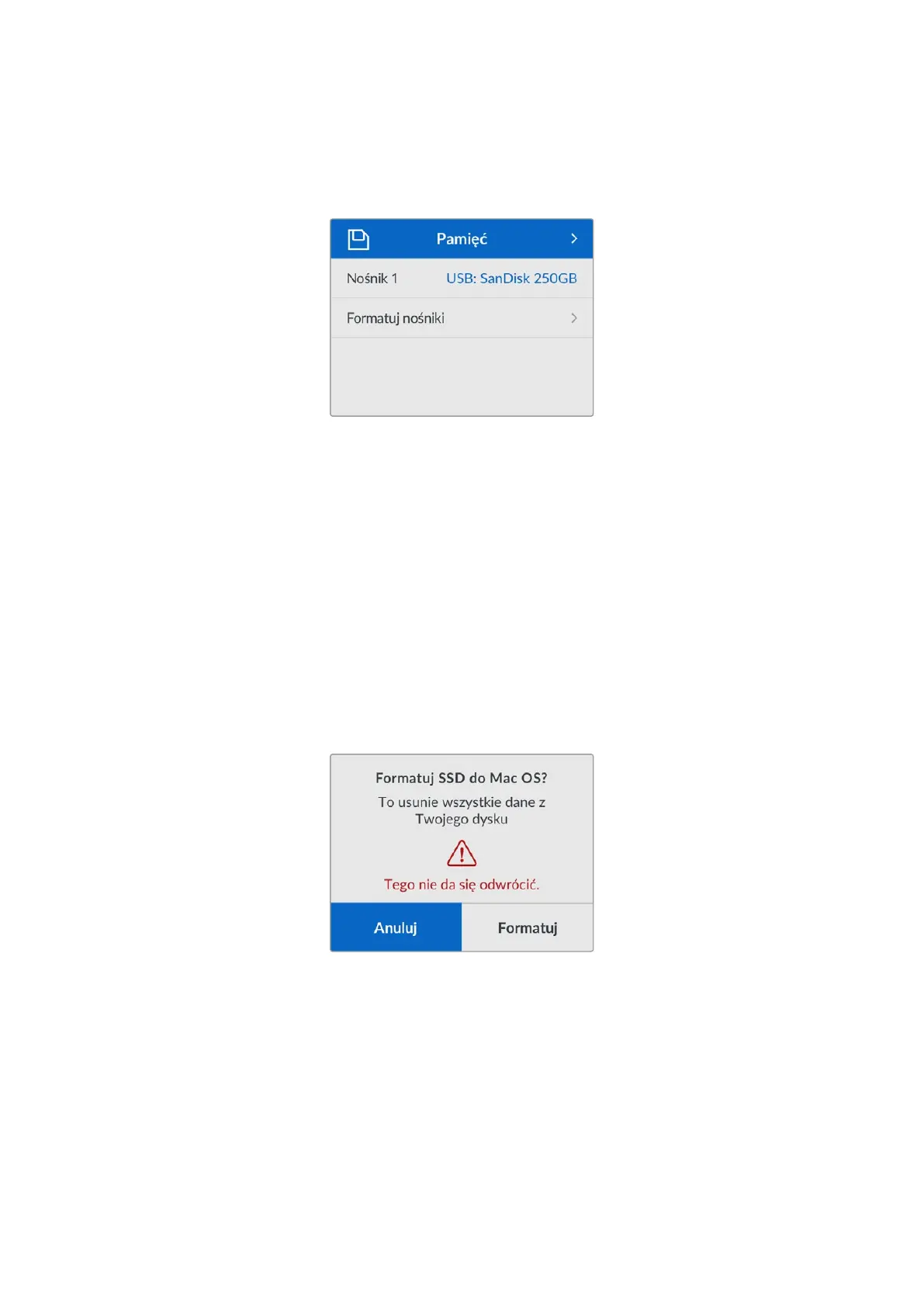
Menu Pamięć wyświetla nośniki podłączone do kamery Blackmagic Micro Studio 4K G2. Za
pomocą tego menu można także sformatować połączony dysk flash USB typu C.
Nośnik 1
Wyświetla dysk flash USB typu C, na który będzie nagrywać kamera. Jeśli do kamery
podłączono więcej niż jeden dysk flash USB typu C, użyj tego menu, aby wybrać inny dysk do
nagrywania.
Formatuj nośnik
Dyski flash USB typu C można sformatować bezpośrednio w kamerze lub za pomocą
komputera z systemem Mac lub Windows.
Przygotowywanie nośników w kamerze Blackmagic Micro Studio 4K G2:
1 Używając strzałek i przycisku SET, wybierz Formatuj nośniki i naciśnij SET.
2 Za pomocą przycisków strzałek wybierz dysk, który chcesz sformatować i naciśnij SET. Na
następnej stronie wybierz Mac OS Extended lub exFAT i naciśnij SET.
3 Na ekranie pojawi się prośba o potwierdzenie wyboru. Wybierz opcję Formatuj, aby
kontynuować lub Anuluj, aby powrócić do poprzedniego ekranu.
4 Wyświetli się komunikat o formatowaniu i pasek postępu. Po zakończeniu kliknij OK.
Kamera sformatuje dyski flash USB typu C jako HFS+, znany również jako Mac OS X Extended i
jest zalecanym formatem, ponieważ obsługuje „dziennikowanie”. Dane na nośnikach z zapisem
w dzienniku łatwiej odzyskać w rzadkim przypadku, gdy nośnik pamięci uległby uszkodzeniu.
HFS+ jest natywnie obsługiwany przez Mac. Natomiast exFAT jest natywnie obsługiwany przez
systemy Mac i Windows bez konieczności korzystania z dodatkowego oprogramowania, ale nie
obsługuje on dziennikowania.
Przygotowywanie nośników na komputerze Mac
Aplikacja Disk Utility dołączona do systemu operacyjnego komputera Mac może sformatować
dysk flash USB typu C jako HFS+ i ExFAT.
1556Ustawienia


 To Next Page
 Loading...
