Pamiętaj, aby najpierw wykonać kopię zapasową wszystkich ważnych rzeczy z nośnika,
ponieważ po sformatowaniu wszystkie dane zostaną utracone.
Aby sformatować dysk:
1 Podłącz dysk flash USB typu C do komputera i odrzuć wszelkie komunikaty oferujące
użycie nośnika do tworzenia kopii zapasowych Time Machine.
2 Przejdź do aplikacji i uruchom Disk Utility.
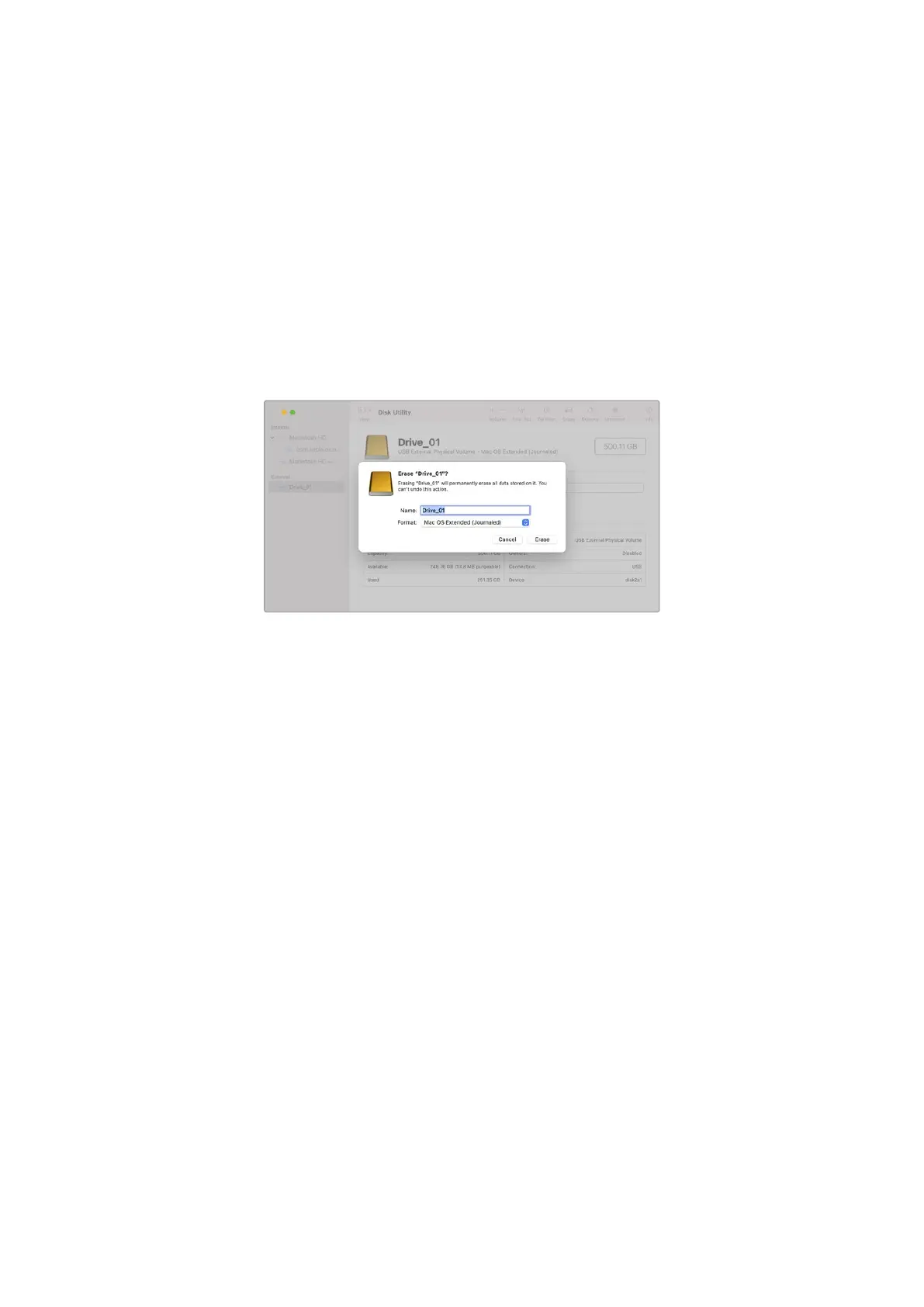
3 Kliknij ikonę dysku flash USB typu C, po czym kliknij zakładkę w Erase.
4 Ustaw format do Mac OS Extended (Journaled) lub exFAT.
5 Wpisz nazwę nowego woluminu i kliknij Usuń. Dysk flash USB typu C zostanie szybko
sformatowany i będzie gotowy do użycia z kamerą.
Przygotowanie nośników na komputerze z systemem Windows
Komputer z systemem Windows wyświetli opcję Format po kliknięciu na dysk prawym
przyciskiem myszy. Upewnij się, że wykonałeś kopię zapasową ważnych danych z dysku flash
USB typu C, ponieważ po sformatowaniu stracisz wszystko, co się na nim znajduje.
Aby sformatować dysk:
1 Podłącz dysk flash USB typu C do komputera.
2 Otwórz menu startowe lub ekran startowy i wybierz Computer. Kliknij prawym przyciskiem
na dysk flash USB typu C.
3 Z menu kontekstowego wybierz Format.
4 Ustaw system plików na exFAT, a rozmiar jednostki alokacji na 128 kilobajtów.
5 Wprowadź etykietę woluminu, wybierz Quick Format i kliknij Start.
6 Nośnik zostanie szybko sformatowany i będzie gotowy do użycia z kamerą.
1557Ustawienia


 To Next Page
 Loading...
