4:5
4
:5のアスペクトレシオを表示します。この縦 長のアスペクトレシオは 、縦 長の映 像やスマートフォンでの
視 聴に 適しています。
9:16
9:16のアスペクトレシオを 表 示します。縦 長 のアスペクトレシオは 、SNS用コンテンツのフレーミングに
役 立ちます。
作業のこつ フレームガイドオーバーレイの不透 明度と色は変 更 可能です。詳細は、このマニュ
ア ル の「 モ ニ タ ー( MONITOR)メニュー」セクションを参照してください。
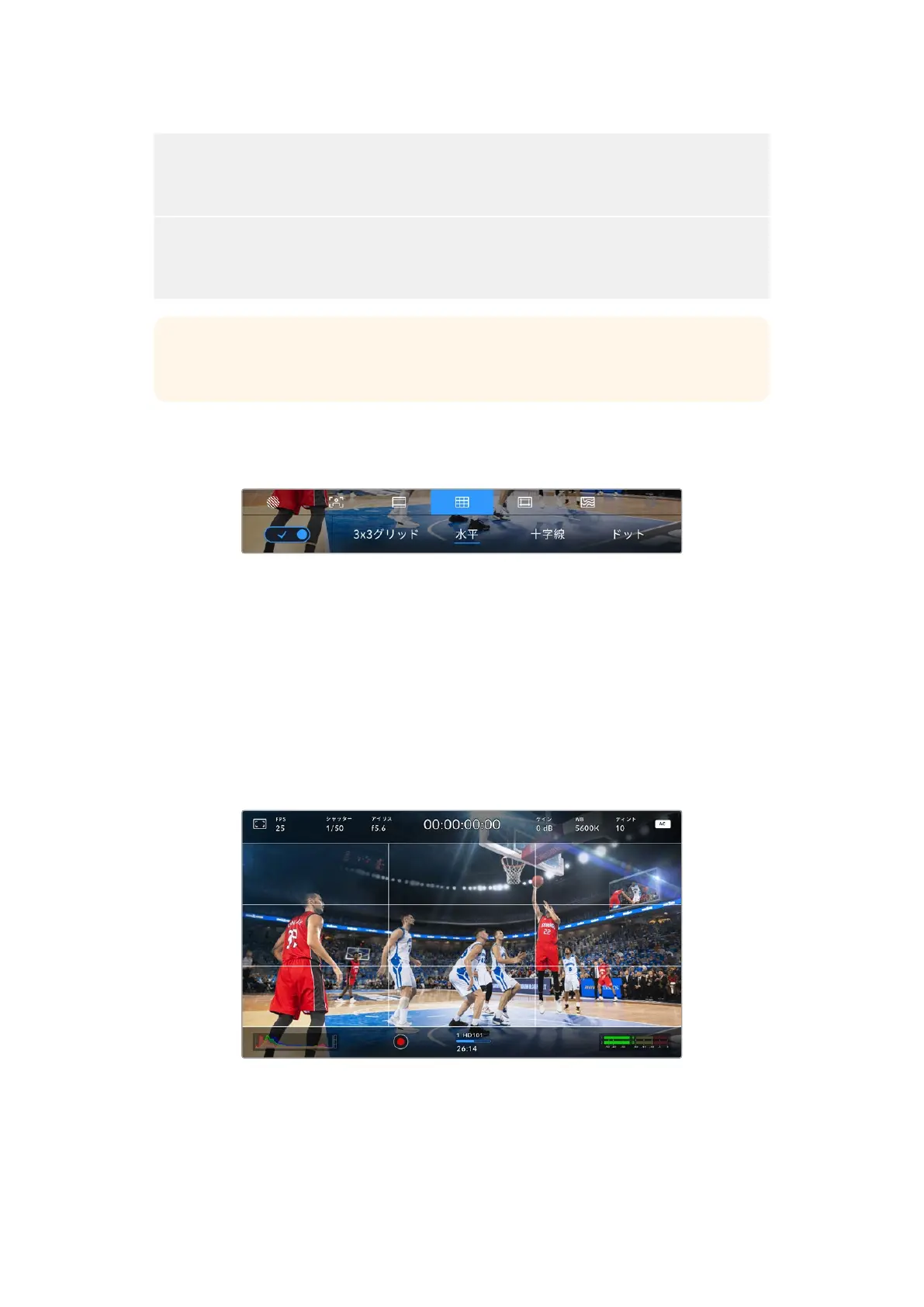
グ リ ッ ド( GRIDS)
HDMI出力で、3x3グ リ ッ ド 、 水 平 メ ー タ ー 、十 字 線 、ド ッ ト の 表 示 を 切 り 替 え ま す 。
「 水 平( Horizon)」メ ー タ ー を 有 効 に し た グ リ ッ ド 設 定
グリッドおよび 十 字 線はイメー ジの 構 図 に役 立つオーバーレイです。グリッドが 有 効 に なってい る 場
合、Micro Studio Camera 4K G2は3x3グ リ ッ ド 、水 平 、十 字 線 、ド ッ ト を 表 示 し ま す 。
Micro
Studio
Camera
4K
G2
の
HDMI
出 力の グ リッドの 表 示を 切り替えるには 、グリッドタブ でスクリー
ン 左 下 の ス イッ チ を「 SET」ボ タ ン で 切 り 替 え ま す 。
表示するオーバーレイを設定するには、矢印ボタンを使用して、「
3x3
グ リッド 」、「 水 平 」、「 十 字 線 」、
「 ド ッ ト 」 の い ず れ か を 選 択 し 、「 SET」 を 押 し て 選 択 を 確 定 し ま す 。「 3x3グリッド」を選択すると、「水平」、
「 十 字 線 」 、「 ド ッ ト 」 の い ず れ か も 同 時 に 表 示 で き ま す 。 例 え ば 、「 3x3グ リ ッ ド 」 と 「 水 平 」 、「 3x3グリ
ッ ド 」 と 「 十 字 線 」 、「 3x3グ リ ッ ド 」と「 ド ッ ト 」で す 。
3x3グリッドのグリッドはスクリーンのフレ ーム ガイドに合 わ せ て自動 的 に 調 整され ま す。
167
HUDコントロールの使用


 To Next Page
 Loading...
