ス ト レ ー ジ(
Storage
)メ ニ ュ ー
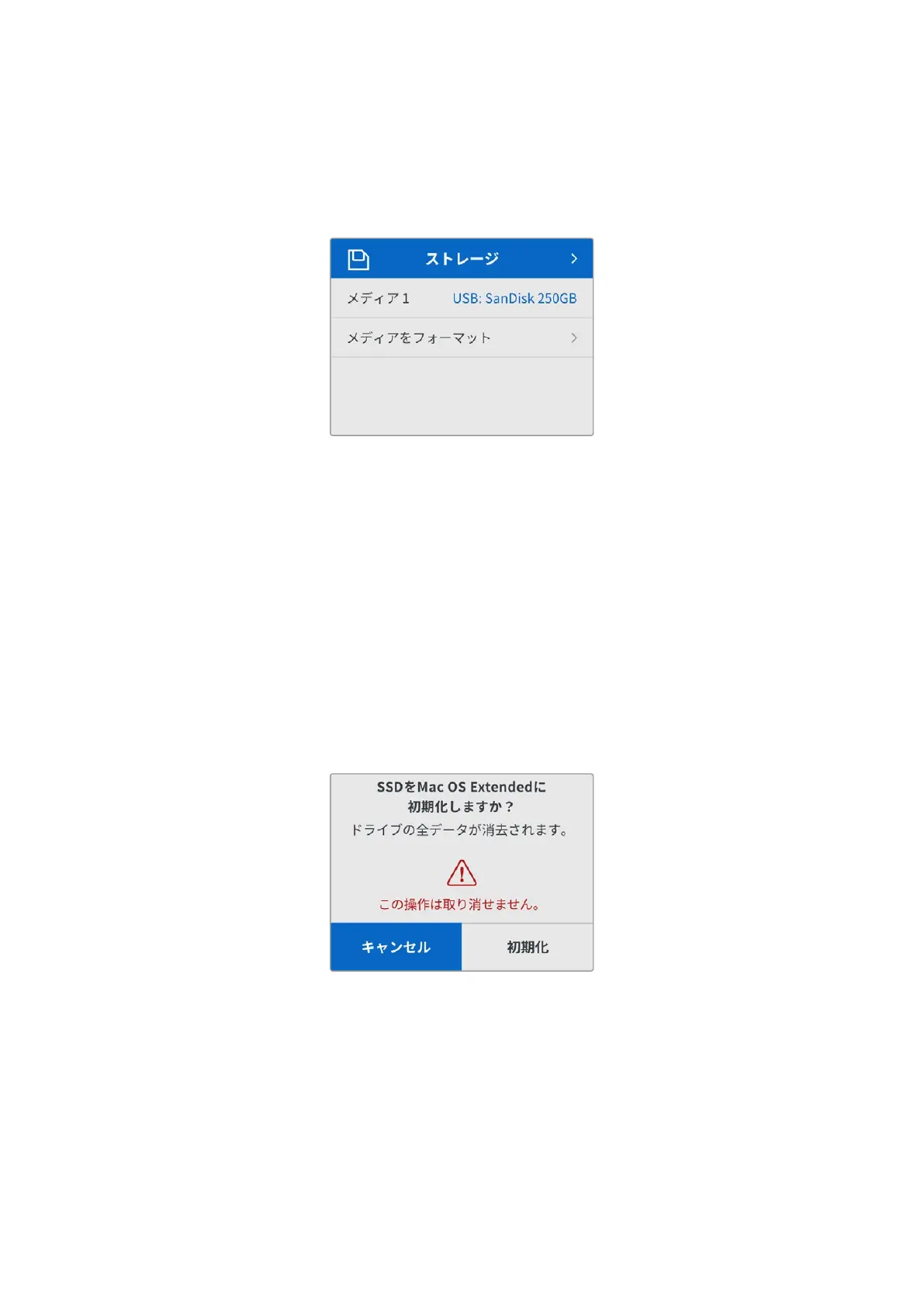
「 ス ト レ ー ジ( Storage)」メ ニ ュ ー で は 、Blackmagic Micro Studio Camera 4K G2に接続されている
メディアを表示します。このメニューでは、接続している
USB
-
C
フラッシュディスクのフォーマットも実
行で きます。
メディア
1
(
Media
1
)
カメラが 収 録 する
USB
-
C
フ ラ ッ シ ュ デ ィス ク を 表 示 し ま す 。複 数 の
USB
-
C
フラッシュディスクをカメラに
接 続している場 合、このメニューを 使 用して収 録するディスクを選 択します。
メ デ ィ ア を 初 期 化(
FORMAT
MEDIA
)
USB
-
C
フラッシュディスクはカメラから直接フォーマットできますが、
Mac
または
Windows
コンピュータ
ーで も実 行 で きます。
Blackmagic Micro Studio Camera 4K G2でメディア を 準 備 する:
1
矢 印 ボタンと
SET
ボタンを使用して「メディアを初期化(
Format
Media
)」を 選 択 し 、
SET
ボタンを押
します。
2
矢印ボタンでフォーマットしたいドライブを選択し、「SET」を 押 し ま す 。次 の ペ ー ジ で「 Mac OS
Extended」あ る い は「 exFAT」 を 選 択 し 、「 SET」を 押 し ま す 。
3
確 認 メ ッ セ ー ジ が 表 示 さ れ る の で 、「 初 期 化 (
Format
) 」 を 選 択 し て 確 定 す る か 、「 キ ャ ン セ ル (
Cancel
)
」を選択して前のスクリーンに戻ります。
4
フォーマットのメッセージと進行状況が表示されます。フォーマットが完了したら、「OK」を 選 択 し ま す 。
カメラは USB-CフラッシュディスクをHFS+ に フ ォ ー マ ッ ト し ま す 。こ れ は「 Mac OS X Extended」と し て
も知られており、ジャーナリングをサポートしているため推奨されるフォーマットです。万が一、ストレージ
メディア が 破 損した 場 合 、ジャー ナリング さ れ た メディアの デ ー タは 回 復 で きる可 能 性 が ありま す。HFS+
は
Mac
でネイティブサポートされています。
exFAT
は
Mac
および
Windows
によりネイティブサポートさ
れており、ソフトウェアを別途購入する必要はありませんが、ジャーナリングには対応していません。
Macでメディア を 準 備
Mac
OS
の
Disk
Utility
アプリケーションで、
USB
-
C
フラッシュディスクを
HFS
+および
exFAT
でフォーマ
ットで きま す。
186
設定


 To Next Page
 Loading...
