フォーマットするとすべてのデータが消去されるので、重 要なデータは事前にバックアップしてください。
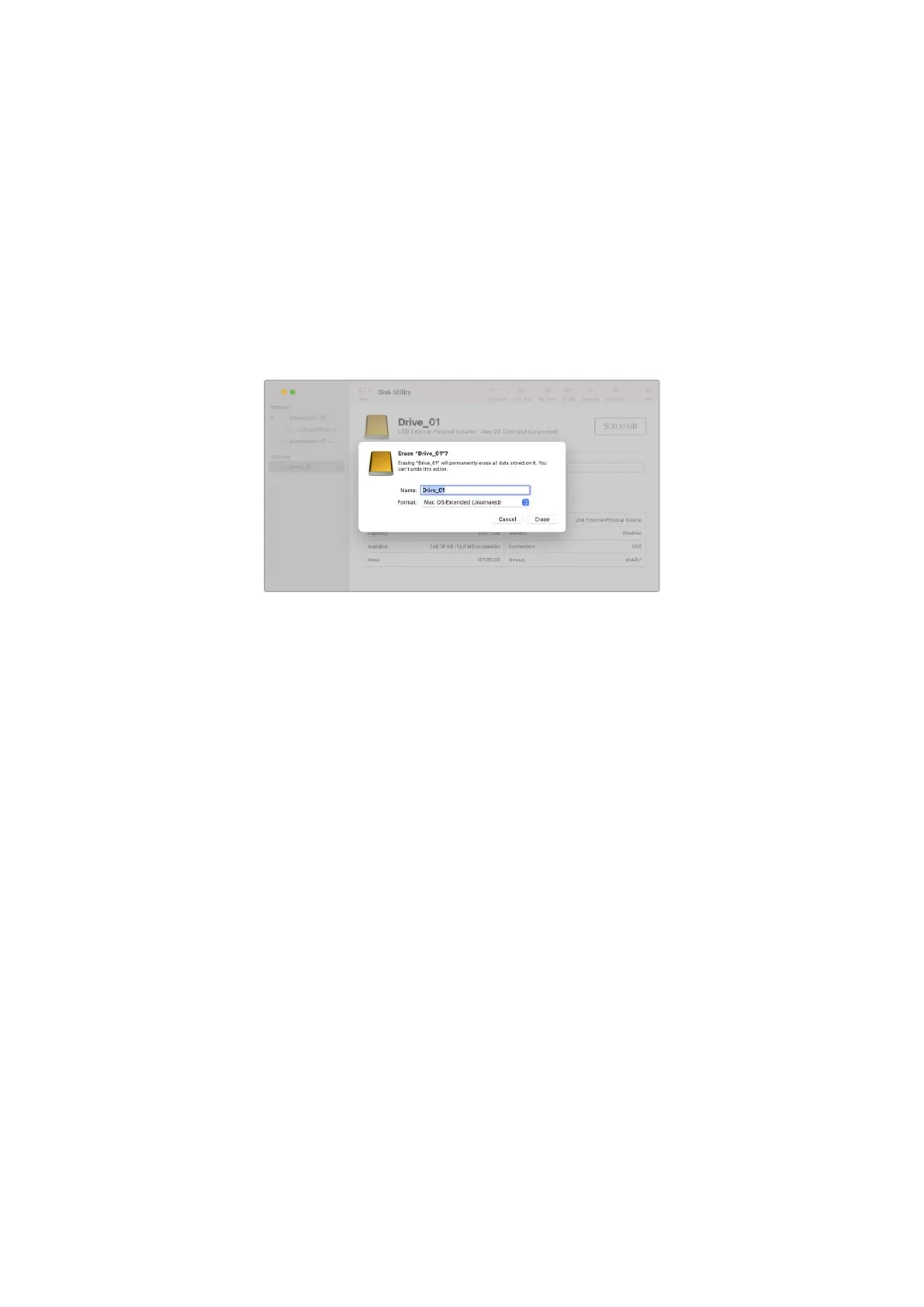
ディス ク をフォ ー マットす る:
1
USB-Cフラッシュディスクをコンピューターに接 続します。このメディアをTime Machineバッ ク アップ
に使用することを提案するメッセージは無視します。
2 Applications/Utilityへ行き、Disk Utilityを起 動します。
3 使用するUSBフラッシュディスクの ディスクアイコンをクリックし 、「 Erase」タ ブ を ク リ ッ ク し ま す 。
4 「Format」を「 Mac OS Extended (Journaled) 」ま た は「 exFAT」に 設 定 し ま す 。
5
ボ リ ュ ー ム 名 を 入 力 し 、「 Erase」を ク リ ッ ク し ま す 。USB-Cフラッシュディスクがフォーマットされ、カ
メラで 使 用 で きるように なります。
Windowsでメディア を 準 備
Windows
で は 、ド ラ イ ブ を 右 ク リ ッ ク す る と「
Format
」オ プ シ ョ ン が 表 示 さ れ ま す。
USB
-
C
フラッシュディ
スクをフォーマットするとすべての情 報 が消去されるため、重 要な情報は必ずバックアップしてください。
ディス ク をフォ ー マットす る:
1 USB-Cフラッシュディスクをコンピューターに接 続します。
2
「Start」メ ニ ュ ー ま た は「 Start」画面を開き、コンピューターを選択します。使用するUSB-Cフラッシ
ュディスクを右クリックしま す。
3 コ ン テ ク ス ト メ ニ ュ ー か ら「 Format」を 選 択 し ま す 。
4 「File system」を「 exFAT」 、「 Allocation unit size」を「 128 kilobytes」に 設 定 し ま す 。
5 ボ リュ ー ム ラ ベ ル を 入 力 し て「 Quick Format」 を 選 択 し 、「 Start」を ク リ ッ ク し ま す 。
6 メディアがフォーマットされ 、カメラで 使 用できるようになります。
187
設定


 To Next Page
 Loading...
