DHCP
カメラはデフォルトでDHCPに設定されています。DHCP(ダイナミック・ホスト・コンフィ
ギュレーション・プロトコル)は、ネットワークサーバー上のサービスで、カメラを自動的に
検出してIPアドレスを割り当てます。DHCPは、イーサネット経由で機材を簡単に接続で
き、I Pアドレスの 競 合 が 生じないようにできる非 常 に優れたサービスで す。コンピュー ター
やネットワークスイッチの多くは、DHCPをサポートしています。
Static IP
(静的IPア
ドレス)
ネットワークの詳細をマニュアルで入力する場合は「Static IP(静的IPアドレス)」を選択
します。すべてのユニットの通信を可能にするためにIPアドレスを設定する際、全ユニットが
同 一 の サ ブネットマスクとゲートウェイ設 定 を 共 有している 必 要 が ありま す。ネットワー ク上
に、IPアドレスの識別番号が同じデバイスが 存在する場合、競合が生じるためユニットは接
続されません。競合が生じた場合は、ユニットのIPアドレスの識別番号を変更してください。
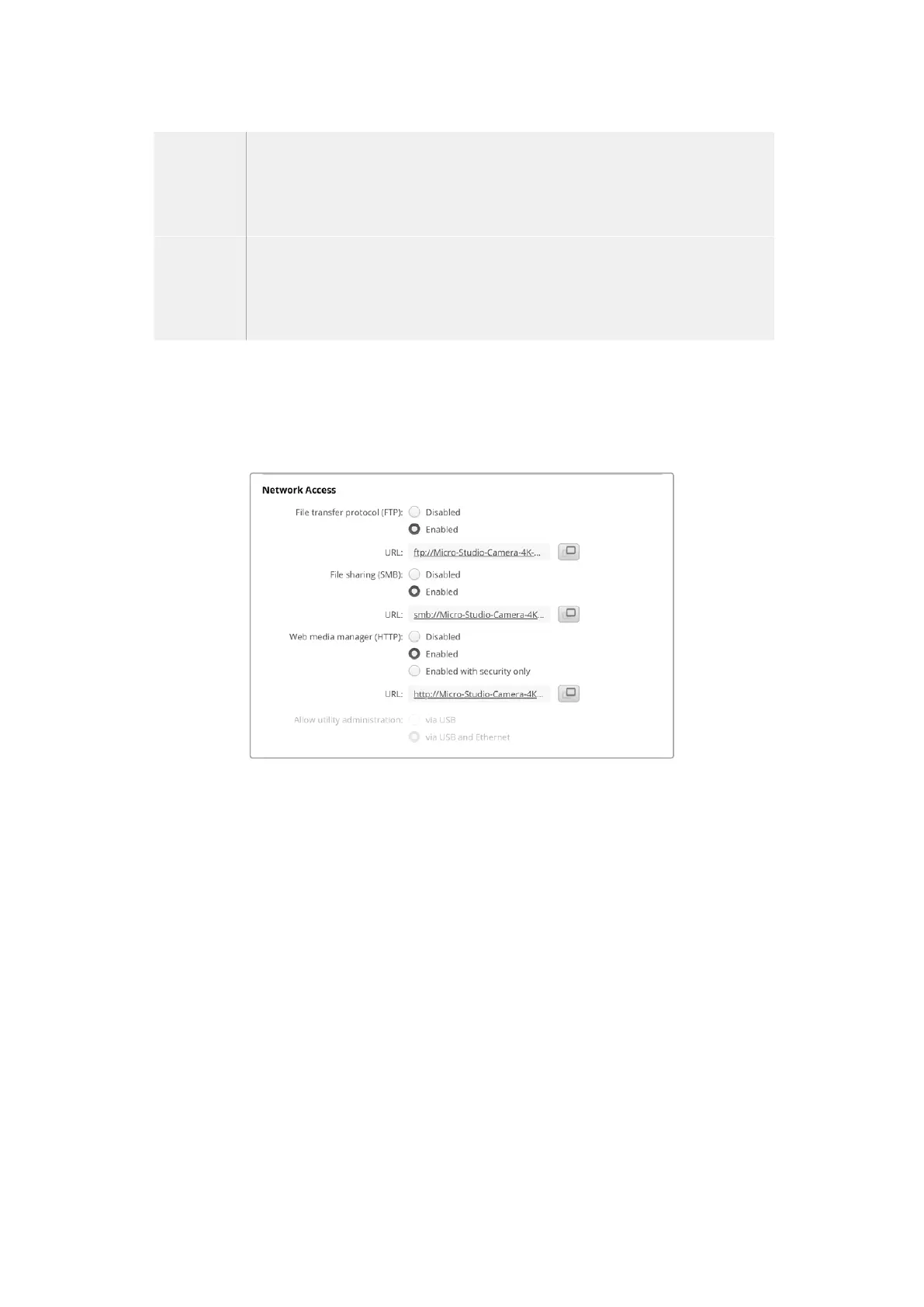
NetworkAccess(ネットワー クアクセス )
ファイルの転送を行うために、ネットワークを介してMicro Studio Camera 4K G2にアクセスすることが
可能です。デフォルトでは、アクセスできない状態になっていますが、個 別に有効にしたり、Web Media
Managerを 使 用している際 に 、ユーザー名とパ スワードを入 力してアクセスするようにして、セ キュリテ
ィを高めることも可 能 で す。
File
Transfer
Protocol
(ファイル 転 送プロトコル)
このチェックボックスで、ファイル転 送プロトコル(FTP)に よ る ア ク セ ス を 有 効 / 無 効 に で き ま
す。CyberDuckなどのFTPクライアント経由でアクセスを提供する場合、アイコンをクリックしてFTPア
ドレスをコピーします。詳細は、「ネットワークでファイルを転 送」セクションを参照してください 。
File
Sharing
(ファイル 共 有)
左下に、
Mac
で は「
Show
in
Finder
(
Finder
で 表 示 )」、
Windows
で は「
Show
in
Explorer
(エクスプロ
ーラーで 表 示)」というボタンがあります。このボタンでは、コンピューターのファイルブラウザでメディ
ア フ ァ イ ル に ア ク セ ス で き ま す 。必 要 な 作 業 は「
File
Sharing
( フ ァ イ ル 共 有 )」を「
Enabled
( 有 効 )」
に し 、上 記 の ボ タ ン を ク リ ッ ク す る だ け で す 。URLコ ピ ー し て 、ブ ラ ウ ザ に フ ァ イ ル パ ス を ペ ー ス ト す る こ
とも可 能 です。
オペレーティングシステムが、ドライブへのアクセスの許可を求めるメッセージが表示されることがあ
りま す。
Web
Media
Manager
(ウェブメディア 管理 )
Web Media Managerを有効にすることで、ネットワークを介してUSBディス ク か らクリップ を ダ ウ ン ロ ー
ドしたり、ディスクスペースを空けるために不 要なクリップ を削 除 できます。リンクをクリックし、ウェブブ
ラウザにペーストすると、メディアにアクセスするためのインターフェースが 開きます。
HTTPを 介 し た ア ク セ ス を 有 効 に す る に は 、「 Enabled( 有 効 ) 」 を 選 択 し ま す 。「 Enabled with security
only(セキュリティがある場合のみ有効)」を選択すると、安全証明書をセットアップできます。デジタル
証明書を使用する場 合、Web Media Managerへの接続は、HTTPSを 介 し て 暗 号 化 さ れ ま す 。デ ジ タ ル
証 明 書 に 関 し て は 、「
Secure Certificate(安 全 証明書)」セクションを参 照してください。
214
BlackmagicCameraSetup


 To Next Page
 Loading...
