ネットワークでファイルを転 送
イーサネット経 由 でネットワー クに 接 続している 場 合、以 下のプ ロトコ ル を 使 用して Blackmagic Micro
Studio Camera 4K G2からファイルを転送できます:
HTTP
ハイパーテキスト転 送プ ロトコル
HTTPS
ハイパーテキスト転 送プ ロトコルセキュア
FTP
ファイル 転 送プロトコル
SMB
サーバーメッセージ ブロック
これらのプロトコルにより、ネットワークを介してカメラのUSBメディアか ら直 接 ファイル をコ ン ピュー タ
ーにコピーできます。これは、ローカルネットワークの速度であるため、高速で実行できます。例えば、収
録 が 終わったら、クリップをコピーし、すぐに 編 集を開 始できます。
これらのプロトコルを介したカメラへのアクセスは、
Camera Setup Utilityから有 効 / 無 効にできます。
例えば、
FTPの ア ク セ ス を 無 効 に し 、同 時 に HTTPSアクセスを有効にできます。
HTTPSを介した カメラの 接 続
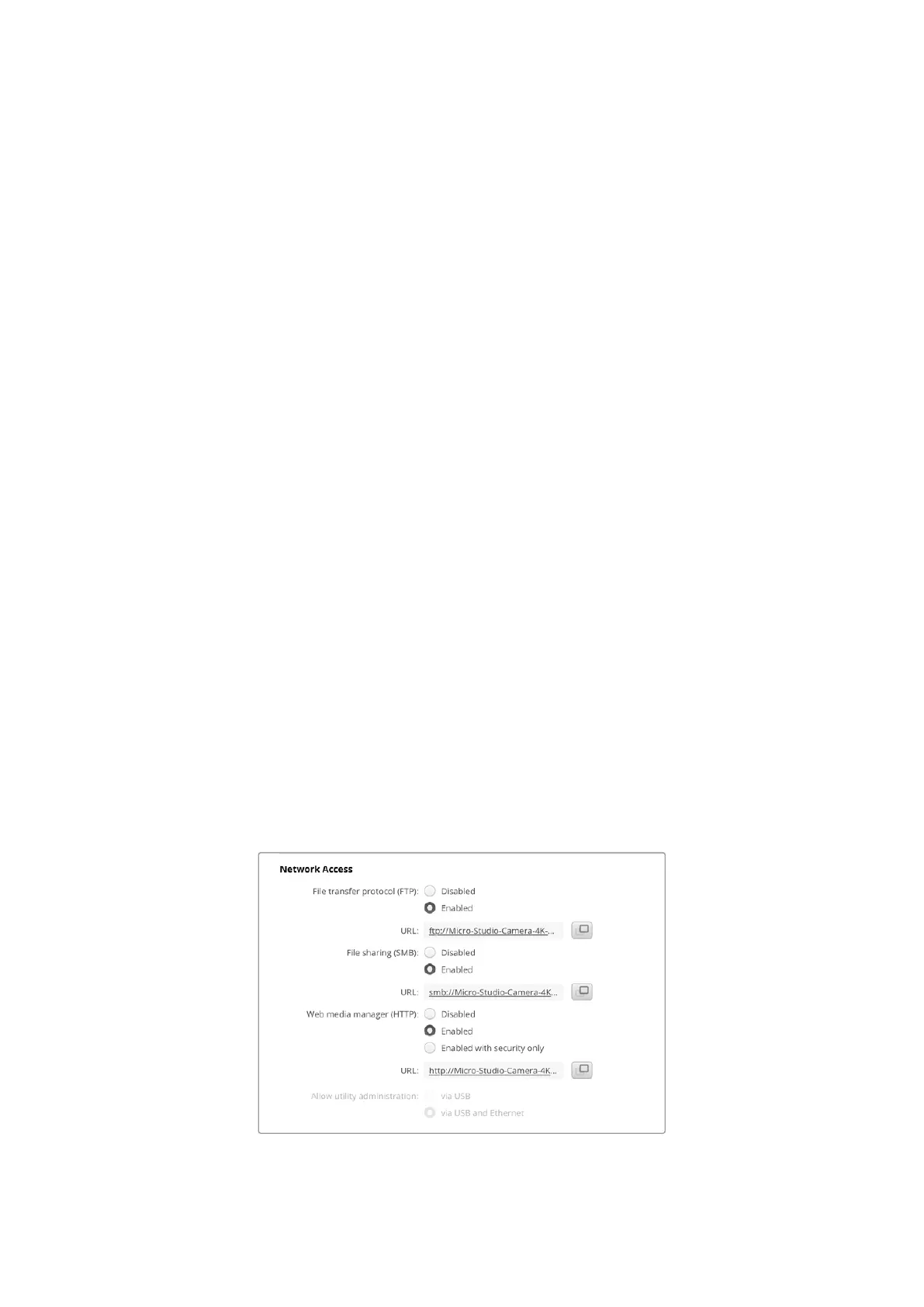
Web Media Managerを 介してBlackmagic Micro Studio Camera 4K G2に ア ク セ ス す る に は 、「 Network
Access
(ネットワークアクセス)」設定の
URL
が 必 要となります。
USB
および イー サ ネットでコンピュー タ
ーに接続されている場合、Camera Setup Utilityに「 Network Access」設定が表示されます。イーサネ
ットだけで接続されている場合は、この設定はグレーアウトされます。
1
USB
-
C
ケーブルでコンピューターをカメラのサイドパネルにある
USB
ポートで 接 続し、
Camera
Setup
を 開 き ま す 。ユ ニ ット 名 の 隣 に 、
USB
接 続のアイコンが 表示されます。丸いアイコンまたは製 品 の 画 像
を ク リ ッ ク し て 、設 定 ペ ー ジ を 開 き ま す 。
2
自己署名証明書を使用する場合は「Network Access」設 定 に 進 み 、URLの 横のコピーアイコンをクリ
ックして、リンクをコピーします。このURLはカメラの名前に基づいています。URLを 変 更 す る に は 、ユ
ニット名を 変 更しま す。
自己署名証明書を使用する場合はリンクをクリック
218
ネットワ ー クでファイル を 転 送


 To Next Page
 Loading...
