3
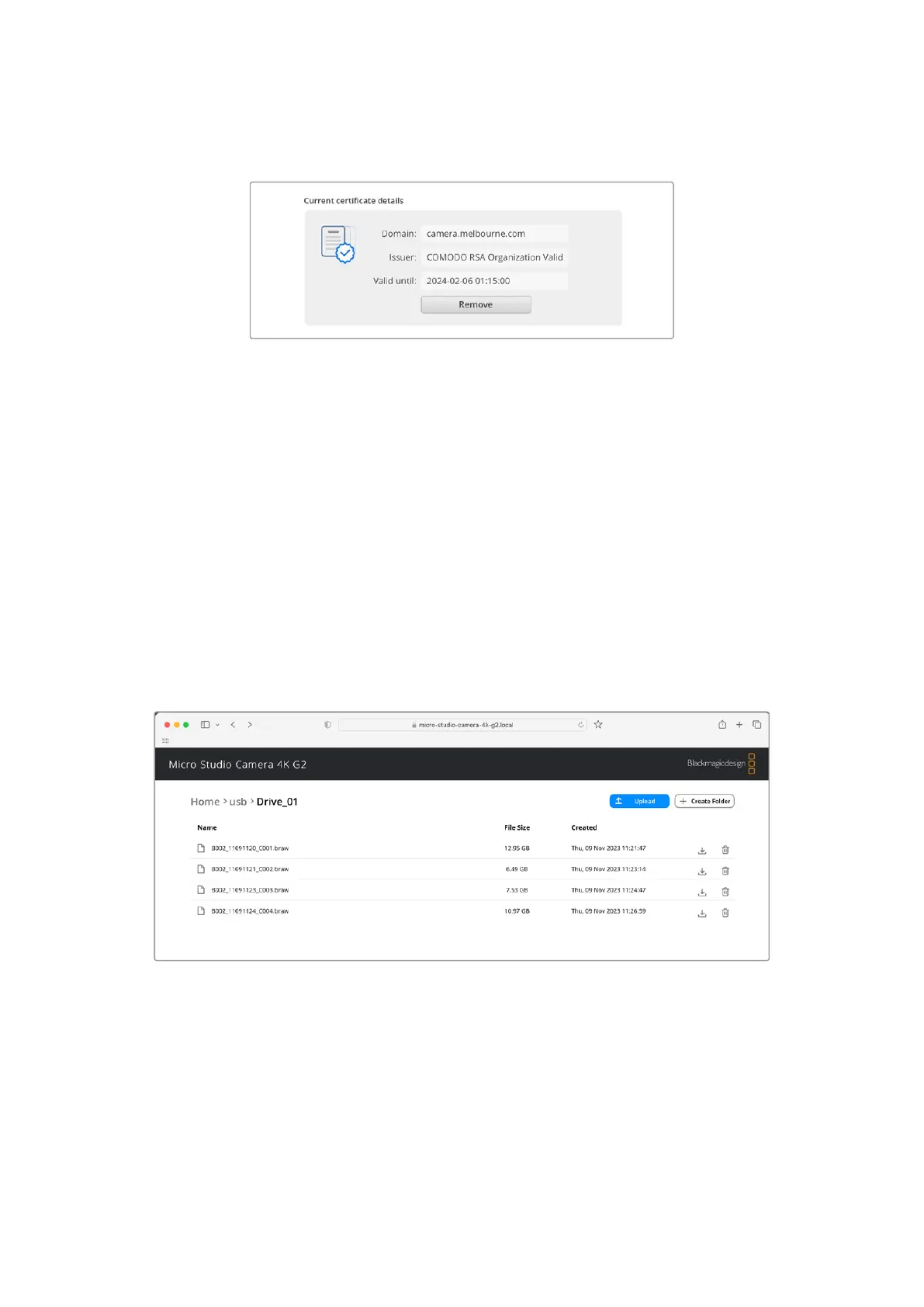
認証局またはIT部門により署名された証明書を読み込んだ場合は、現在の証明書の「Domain(ドメ
イン)」のフィールドのアドレスをコピー&ペーストします。
ドメインアドレスをコピーし、ブラウザにペースト
4 ウェブブラウザ を開き、新しいウィンドウにアドレスをペーストします。「Enabled with security only
(セキュリティがある場合のみ有効)」を選択している場合、Camera Setup Utilityで設定したユーザ
ー名とパスワードを入力する必要があります。
自己署名証明書を使用する場合は、接続のプライバシーに関する警告メッセージがブラウザに表示さ
れ ま す 。こ れ は 、Camera Setup Utilityで信頼できる署名付きの証明書が読み込まれていないことを意
味します。
有効かつ信頼できる証明書なしで継続するには、ブラウザのメッセージを読み、リスクを確認し、ウェブ
サイトに進 みます。
WebMediaManagerによるファイル の転 送
Web Media Managerを初めて開く際、USB/というプレフィックスが付いたUSBドライブがリスト表 示
されます。
メ デ ィ ア を ダ ブ ル ク リ ッ ク し て 、コ ン テ ン ツ を 表 示 し ま す 。
ダウンロードボタンをクリックしてダウンロードしたり、ゴミ箱ボタンで不要なアイテムを削除
ファイル を ダウンロード するには 、右 端 の 矢 印アイコンを 使 用しま す。このサイトからの ダウンロードを
許可するようにブラウザがメッセージを表示することがあります。「Allow(許可する)」をクリックしま
す。ファイルを削 除 するには 、ゴミ箱アイコンをクリックすると、ファイル 削 除のウィンドウが 表示され
ま す 。「 Delete( 削 除 )」を ク リ ッ ク し ま す 。
FTPを介したファイル の転 送
コンピューターとMicro Studio Camera 4K G2を同じネットワークに接続した状態で転送を行うために
必要なのは、
FTPクライアントとカメラのIPアドレスまたはCamera Setup UtilityのFTP URLだけ です。
219
ネットワ ー クでファイル を 転 送


 To Next Page
 Loading...
